
在V-Ray產品功能,啟用【組織】指派產品

在V-Ray產品功能,啟用【組織】指派產品
0.) 在您的Chaos帳號,啟用【組織】功能
如果您透過我們認證的經銷商採購的V-Ray套數達5套(或以上),並有集中管理授權的需求;可以向我們提出申請,以專案方式向ChaosGroup申請並開通您的組織功能。
請注意,所以的成員,包含授權管理者與被指派產品使用者,都必須是註冊了Chaos ID才能使用組織的功能。
通過以下按鈕的說明文章,來了解如何註冊一個Chaos ID。
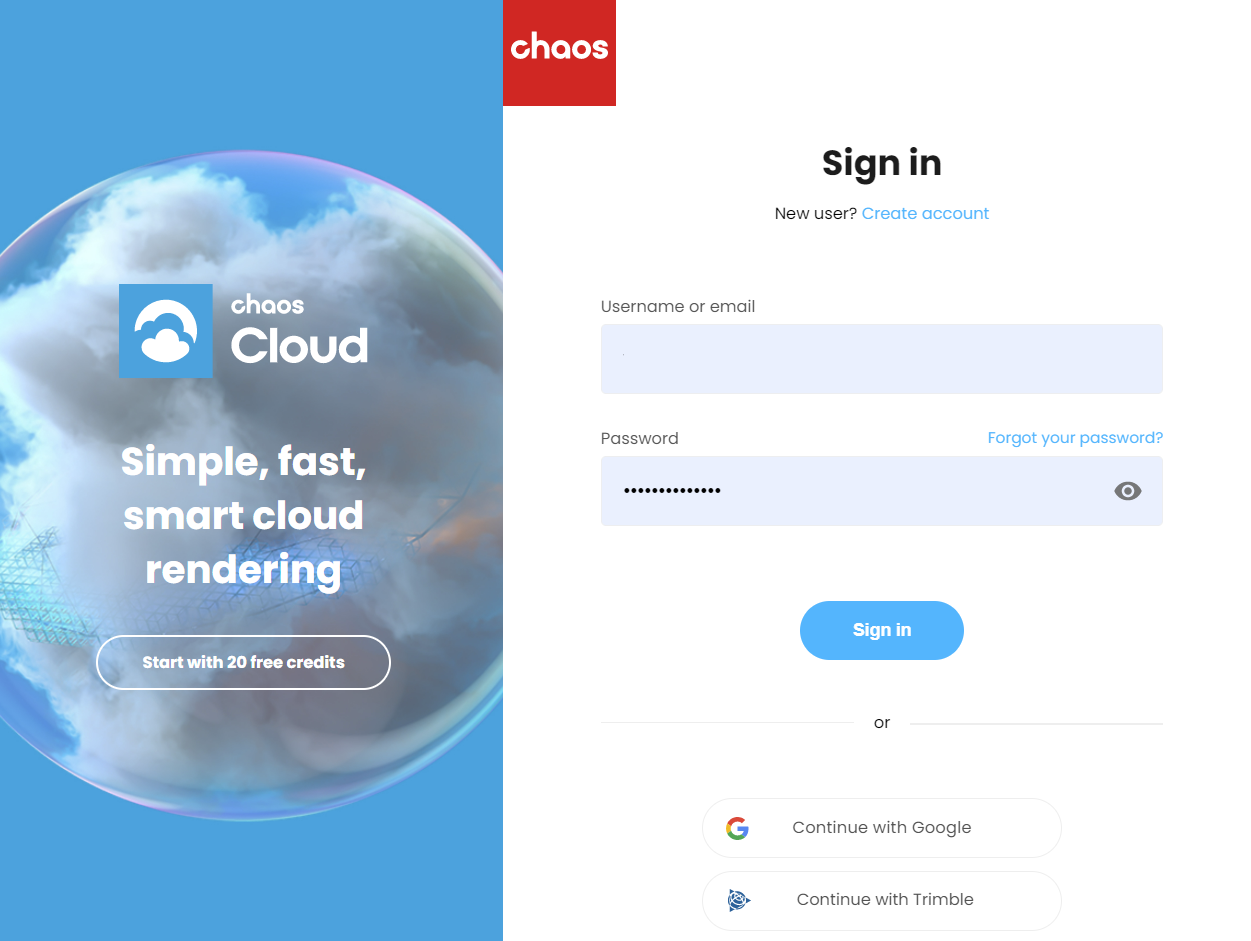
1.) 登入Chaos ID以管理授權或指派授權
此處的Chaos ID係指您於訂單留存的帳號資料(電郵格式)
2.) 切換到組織【Organization】開始管理授權
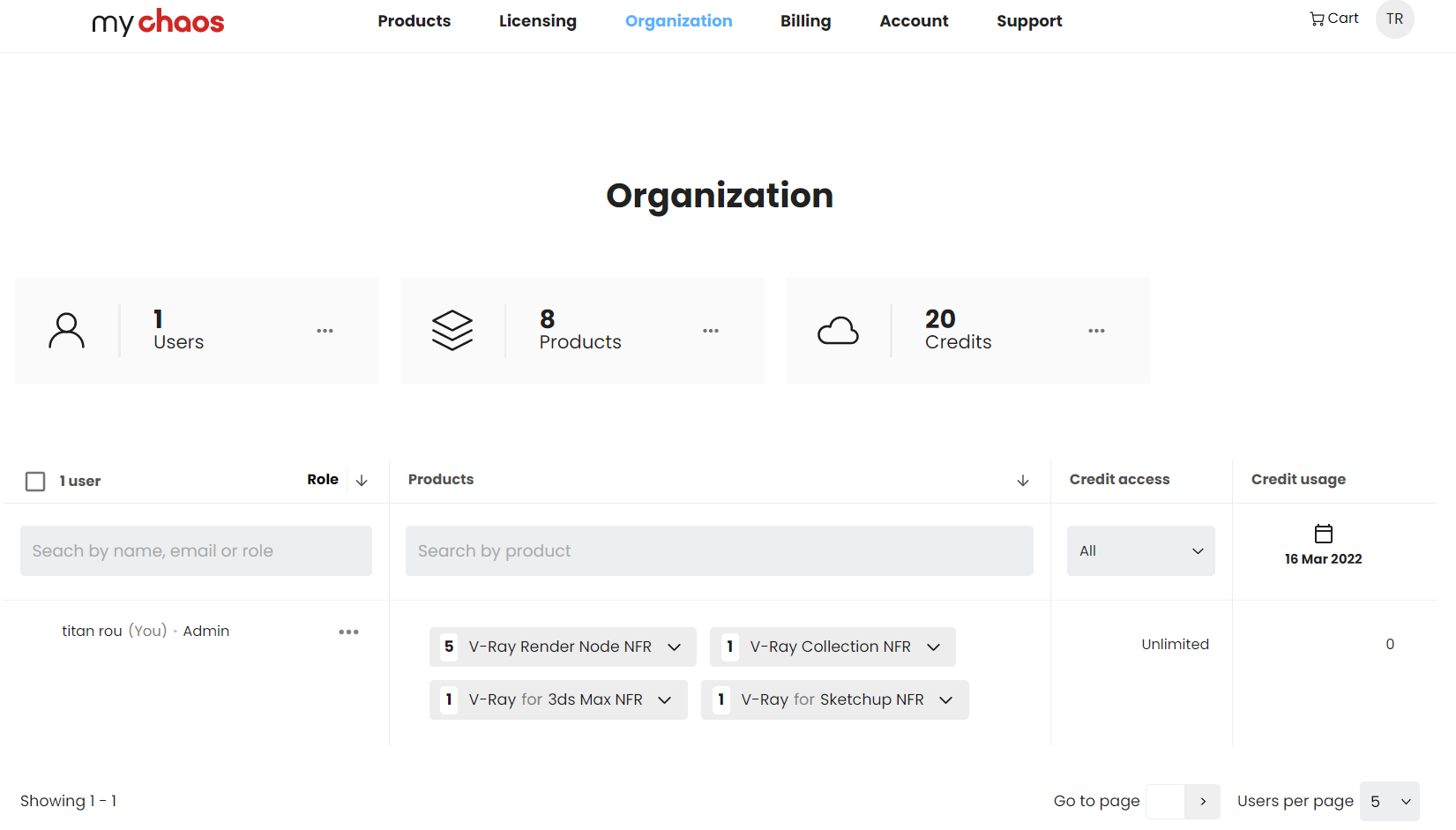
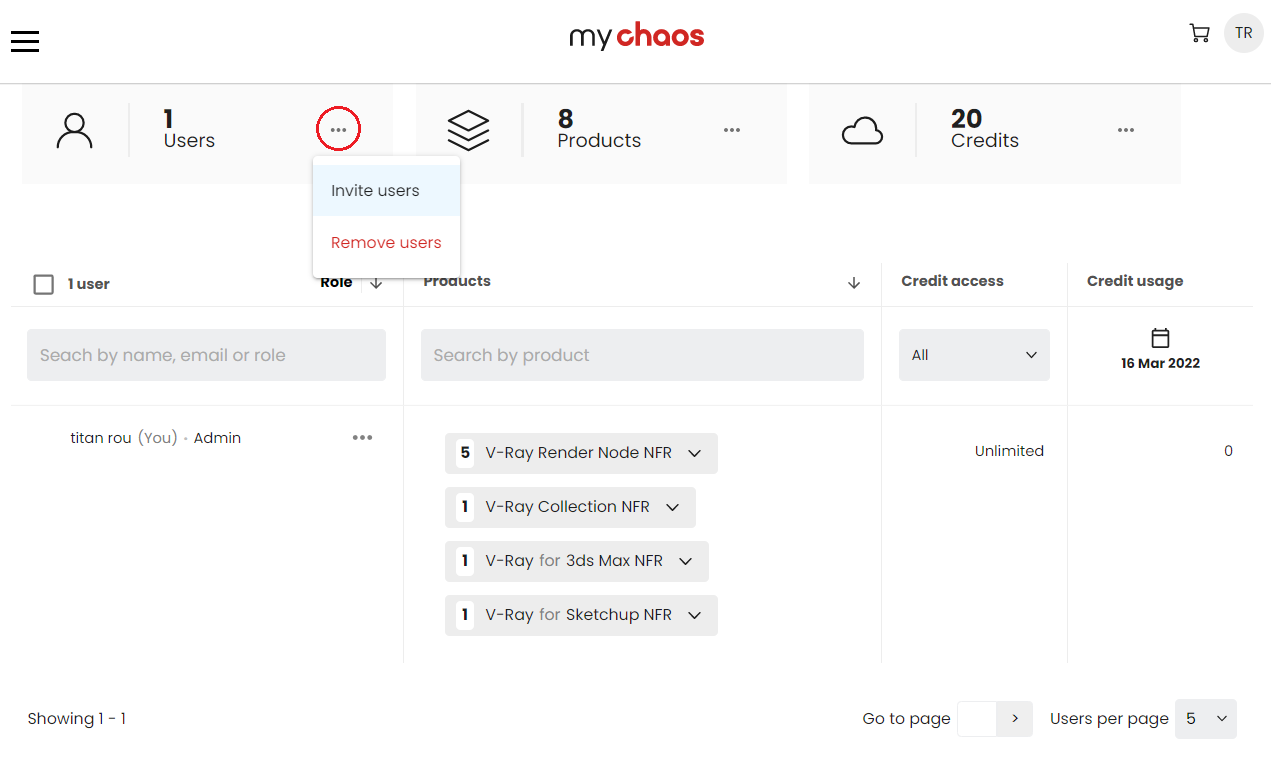
3.) 開始加入已經是Chaos ID的成員
請在【Users】欄目的右側功能按鈕(紅圈處),執行【invite users】。
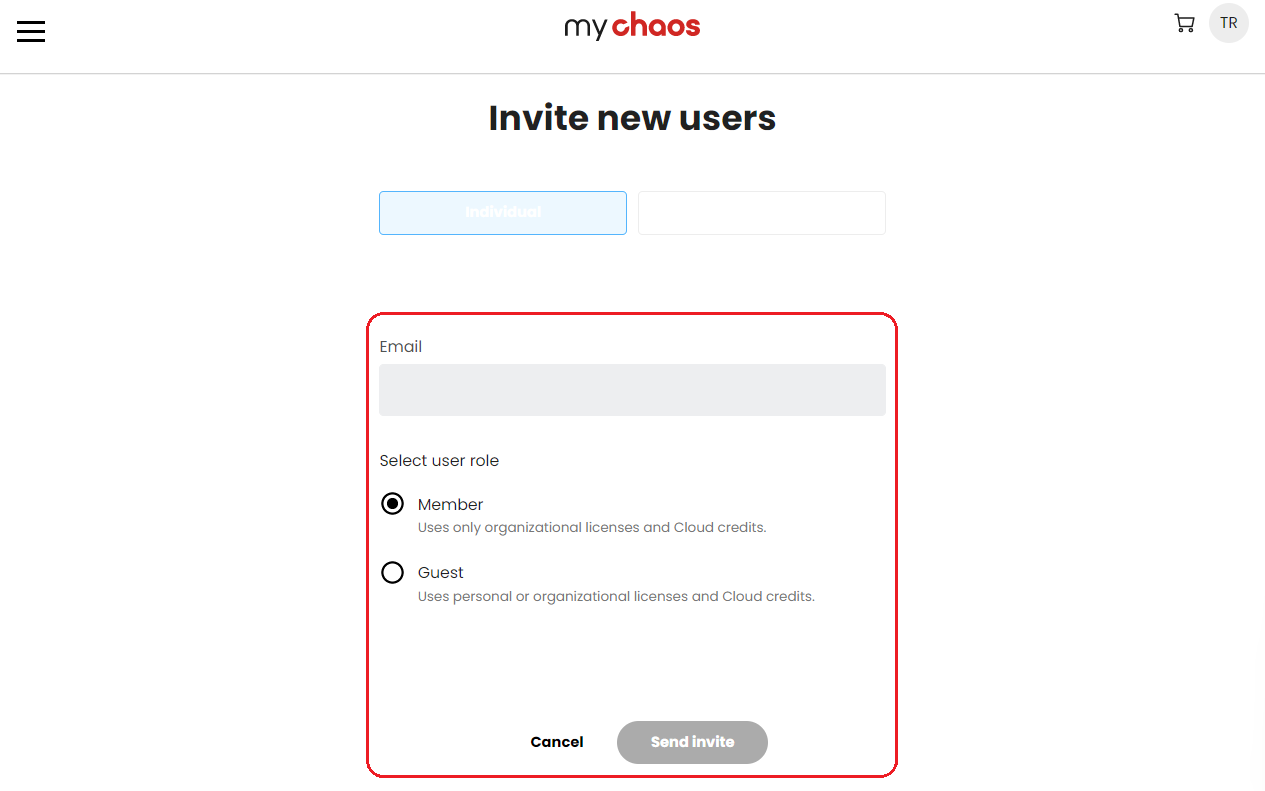
4.) 傳送邀請,並等待該用戶接受邀請
寫上用戶的Chaos ID於Email欄位,並請選擇其身分為【Member】,再按下【Send invite】。
5.) 被指派授權的使用者步驟
該位被指派用戶請確實收信並接受以下邀請的所需步驟。
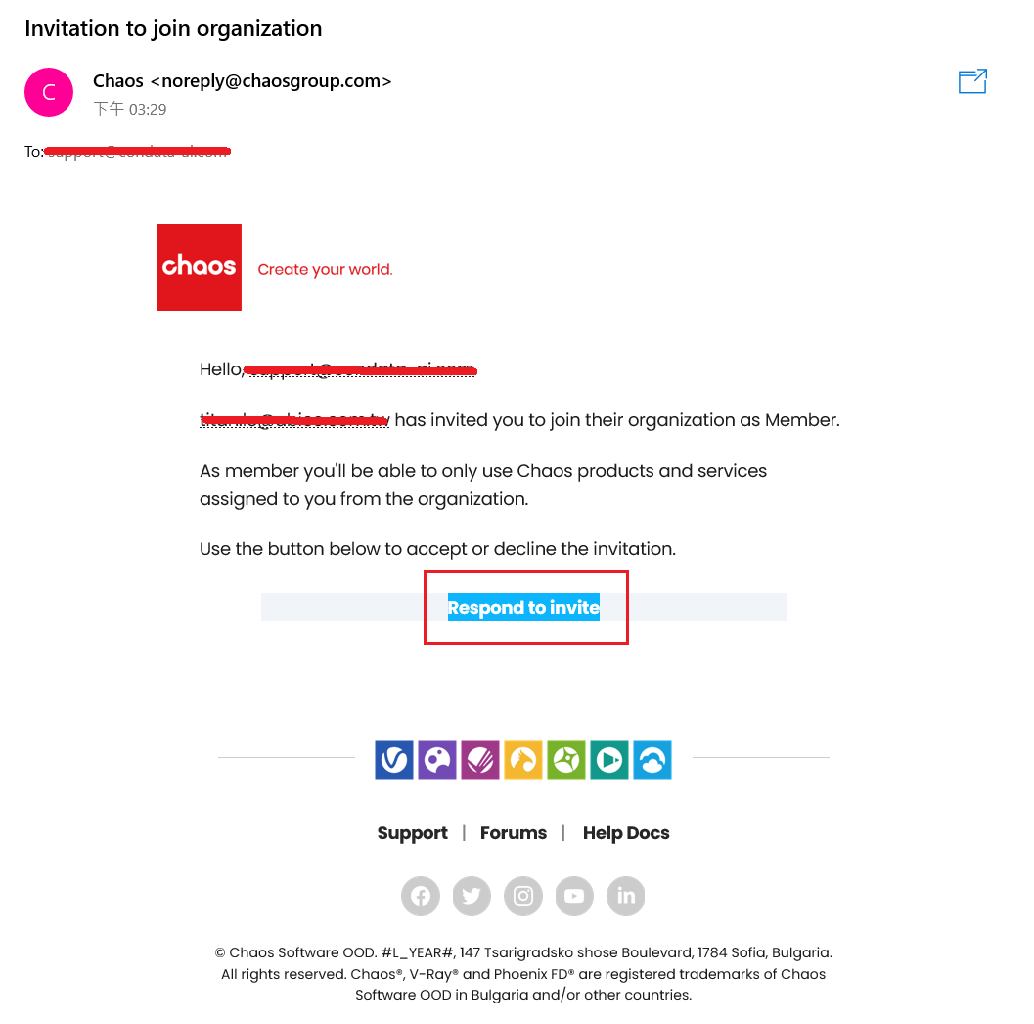
請該用戶收到該信件,主旨為【Invitation to join organization】、系統信來自於【noreply@chaosgroup.com】。請按下【Respond to invite】。
登入該位被指派者的Chaos ID帳號與密碼,再按下【Sign in】。
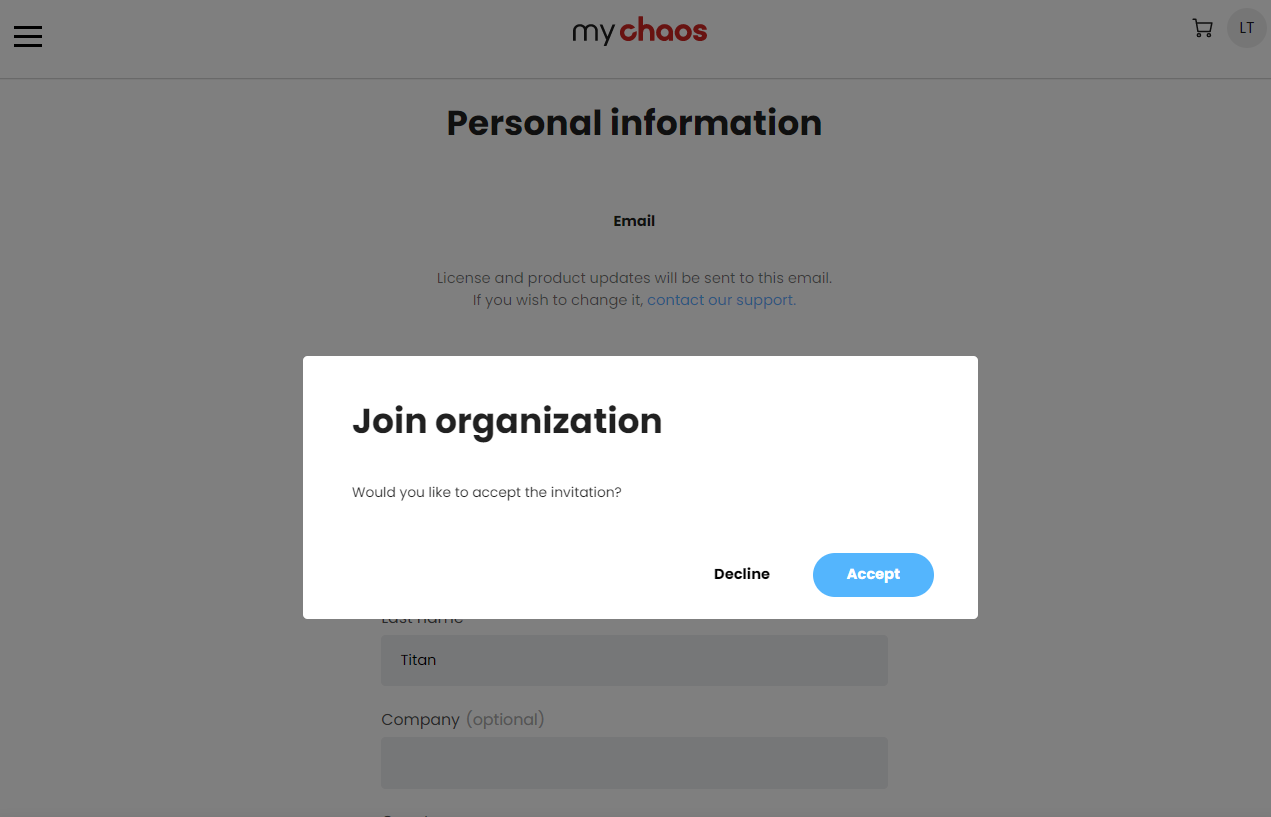
按下【Accept】以同意加入組織管理。
6.) 授權管理者視角
這裡可以見到更新後的人員狀況,紅圈處顯示多出了已經接受邀請的成員;但該成員仍未有產品的使用權利。
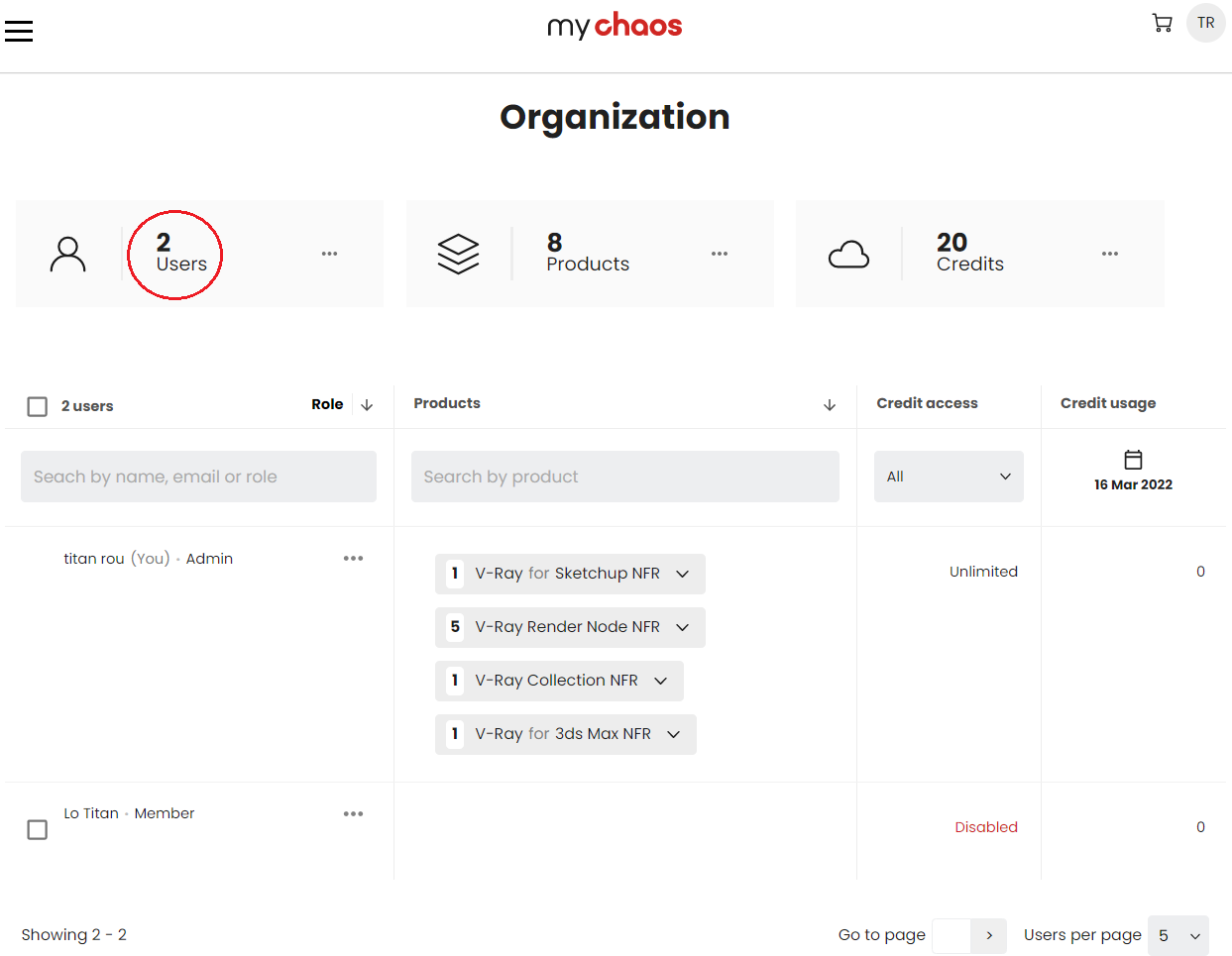
7.) 授權管理者指派產品
以下步驟將說明授權管理者應為之步驟。
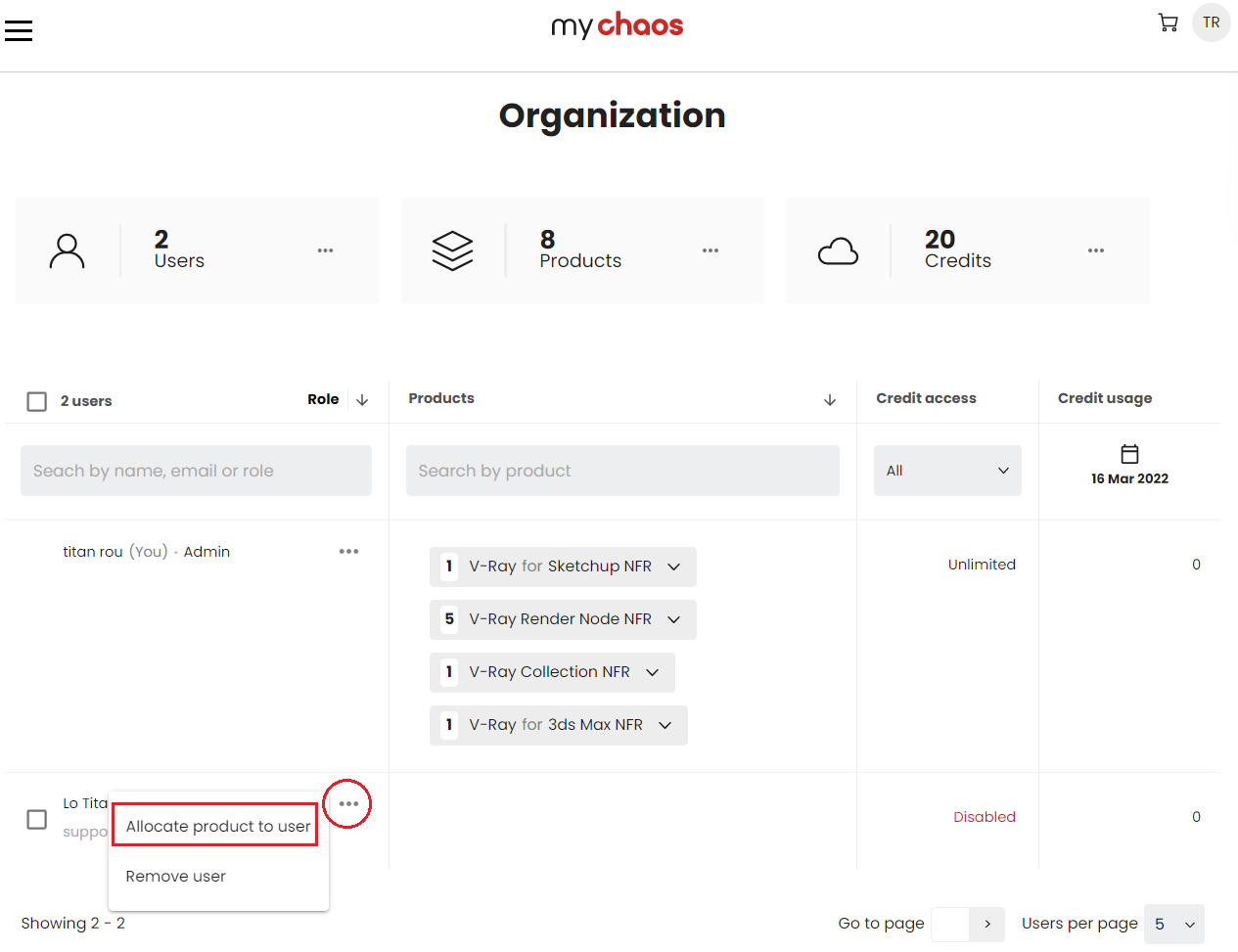
請在要指派產品的對象上,其右側的功能按鈕(紅圈處)按一下,並點擊以執行【Allocate product to user】。
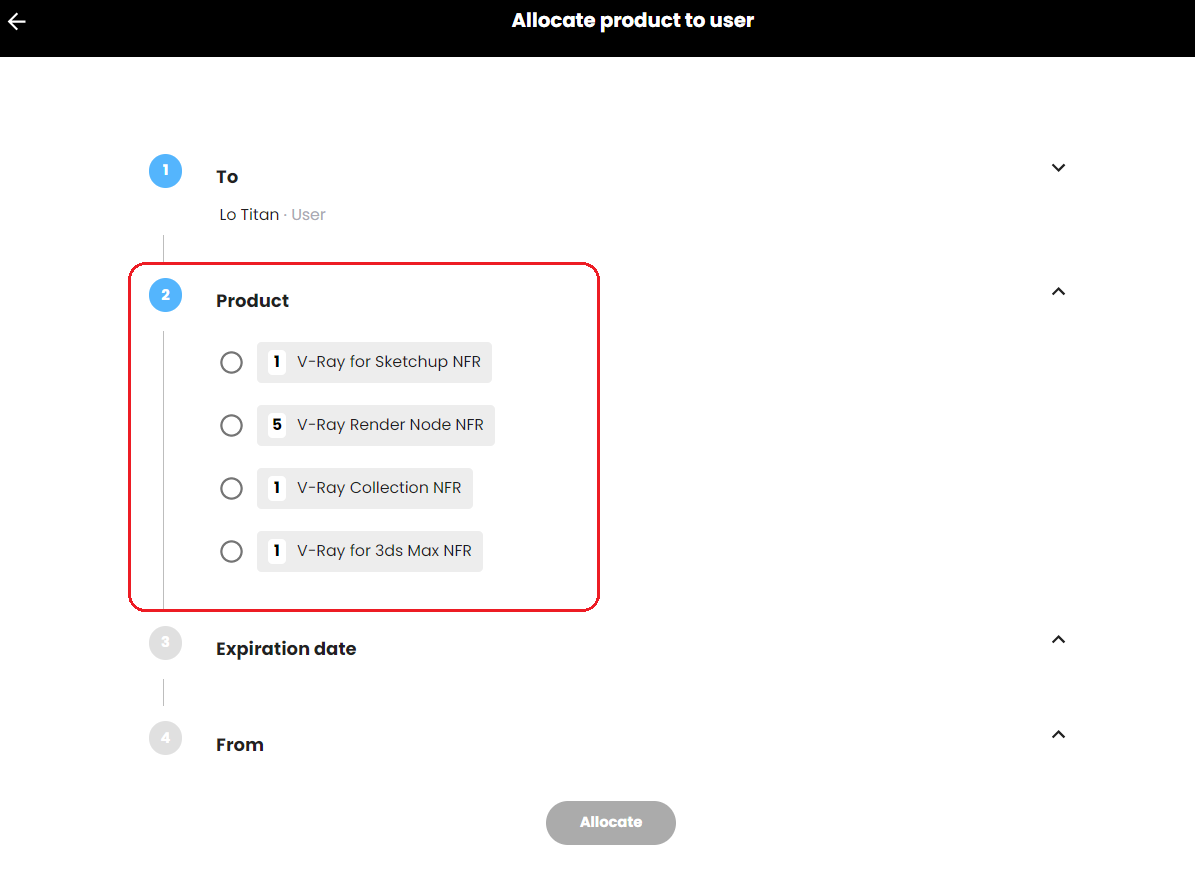
先選定要授權的產品(單選)
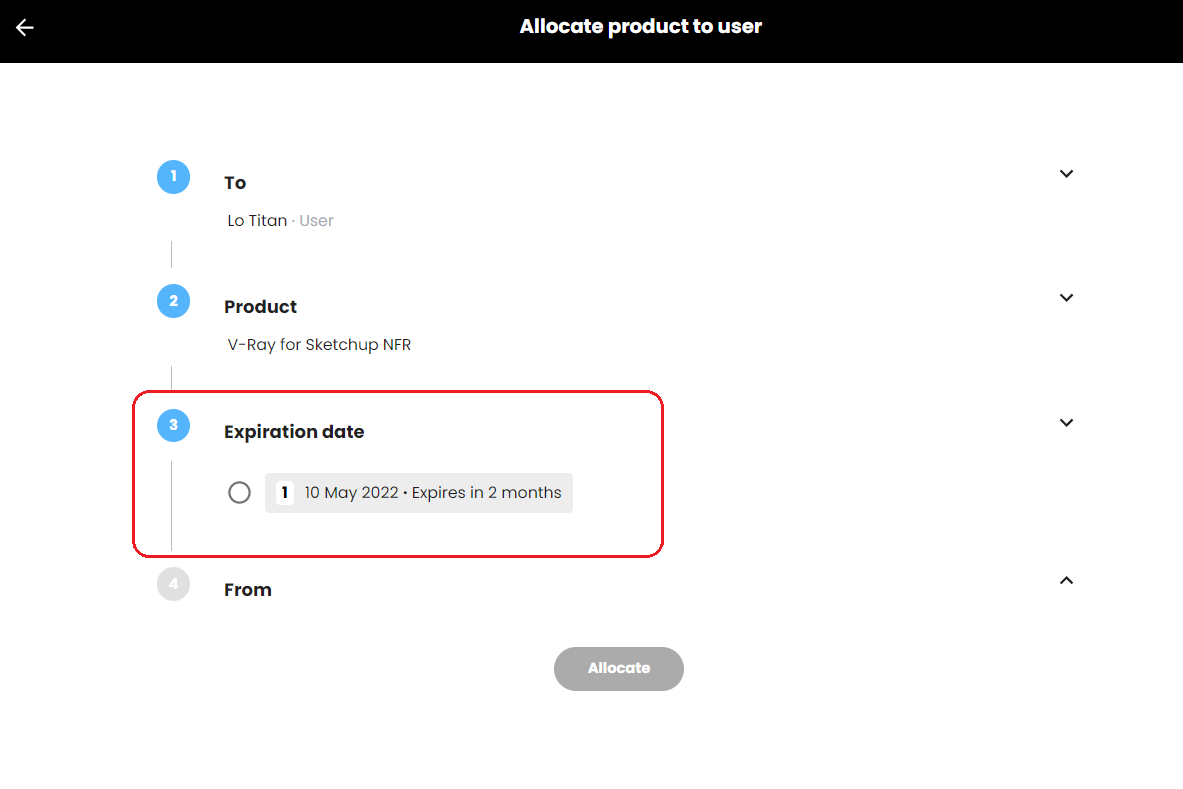
選擇您的授權來源訂單。請注意,此處是以訂單的到期日為顯示依據,無關您的授權時間長度,您可以隨時收回授權。
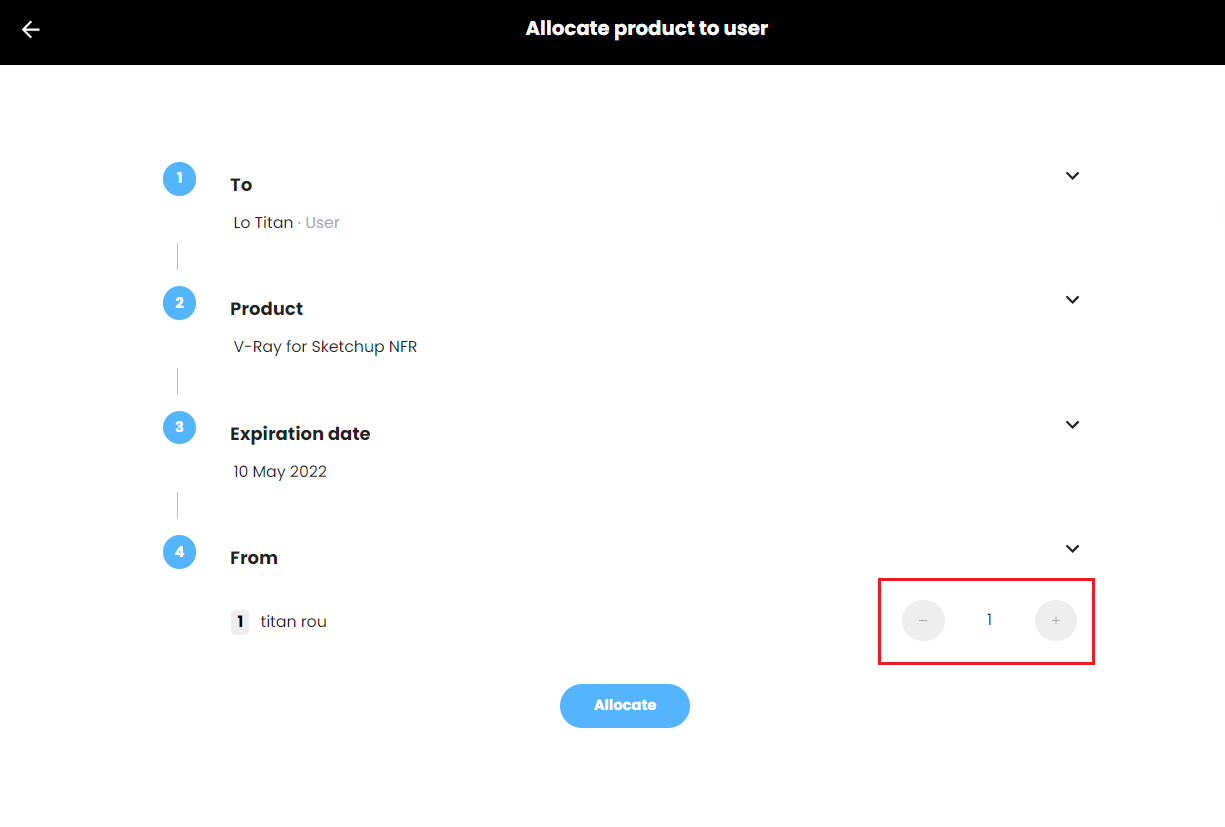
以符號按鈕【-】與【+】來設定該位使用者可以得到的授權數量,也就是可以在幾台不同的裝置登入使用授權。最終按下【Allocate】以完成指派。
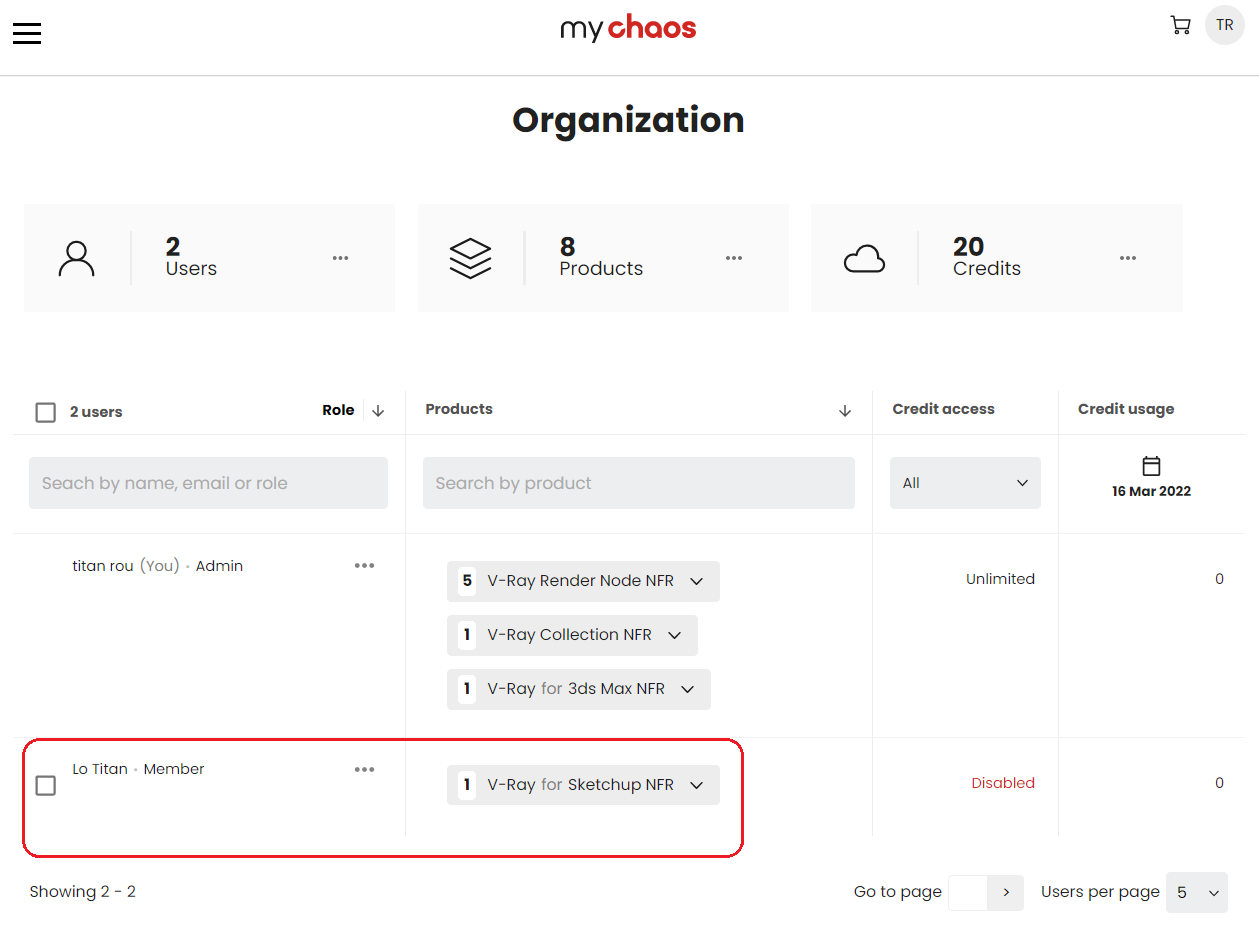
授權管理者,可以看到本頁面的該位使用者已經更新了其【Products】欄位的內容。
8.) 被指派者接受使用產品權限
以下步驟將說明被指派者應為之步驟。
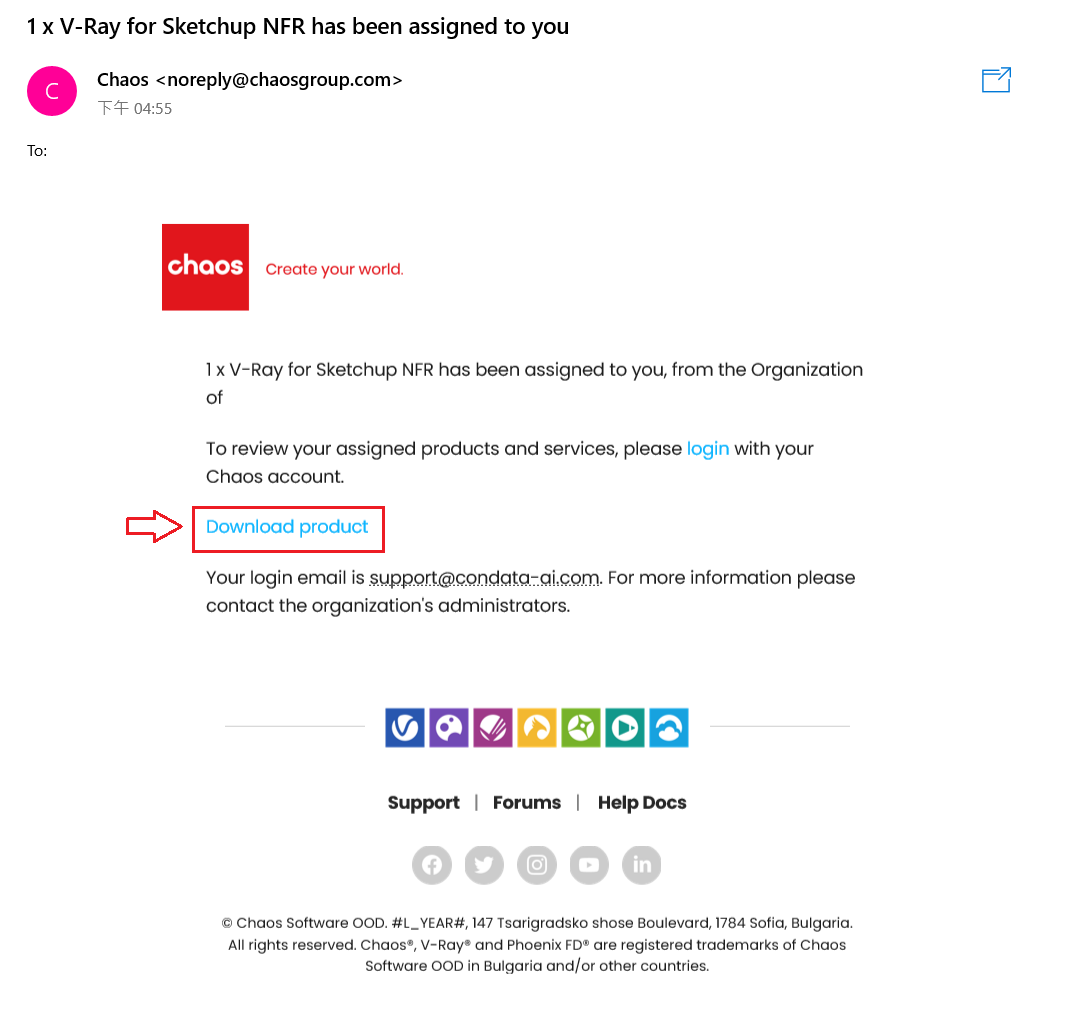
您將會收到一封來自【noreply@chaosgroup.com】發出的系統信,您可以按下【Download product】來下載被指派的產品。
登入被指派者自己的Chaos ID,按下【Sign in】。
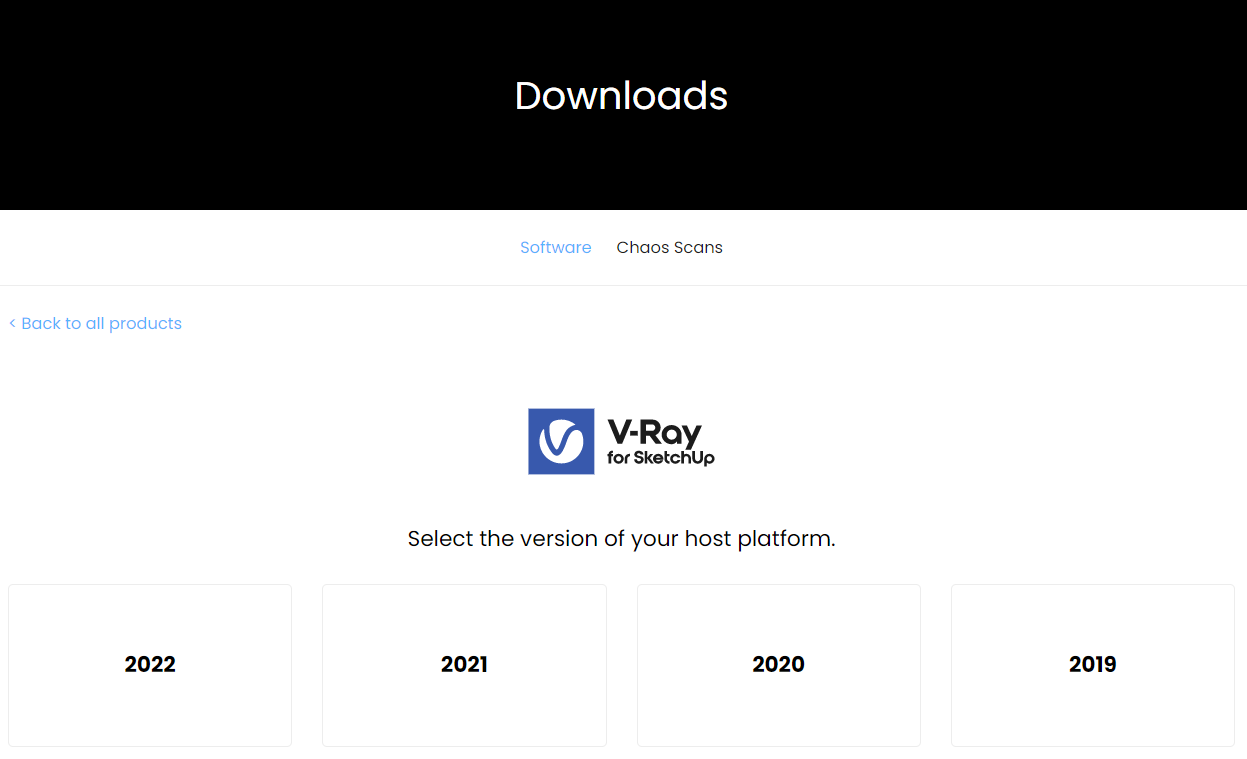
可以見到自己可下載的授權產品清單。
9.) 授權管理者移除指定人員的產品授權
以下步驟將說明授權管理者如何自某成員移除產品授權,應為之步驟。
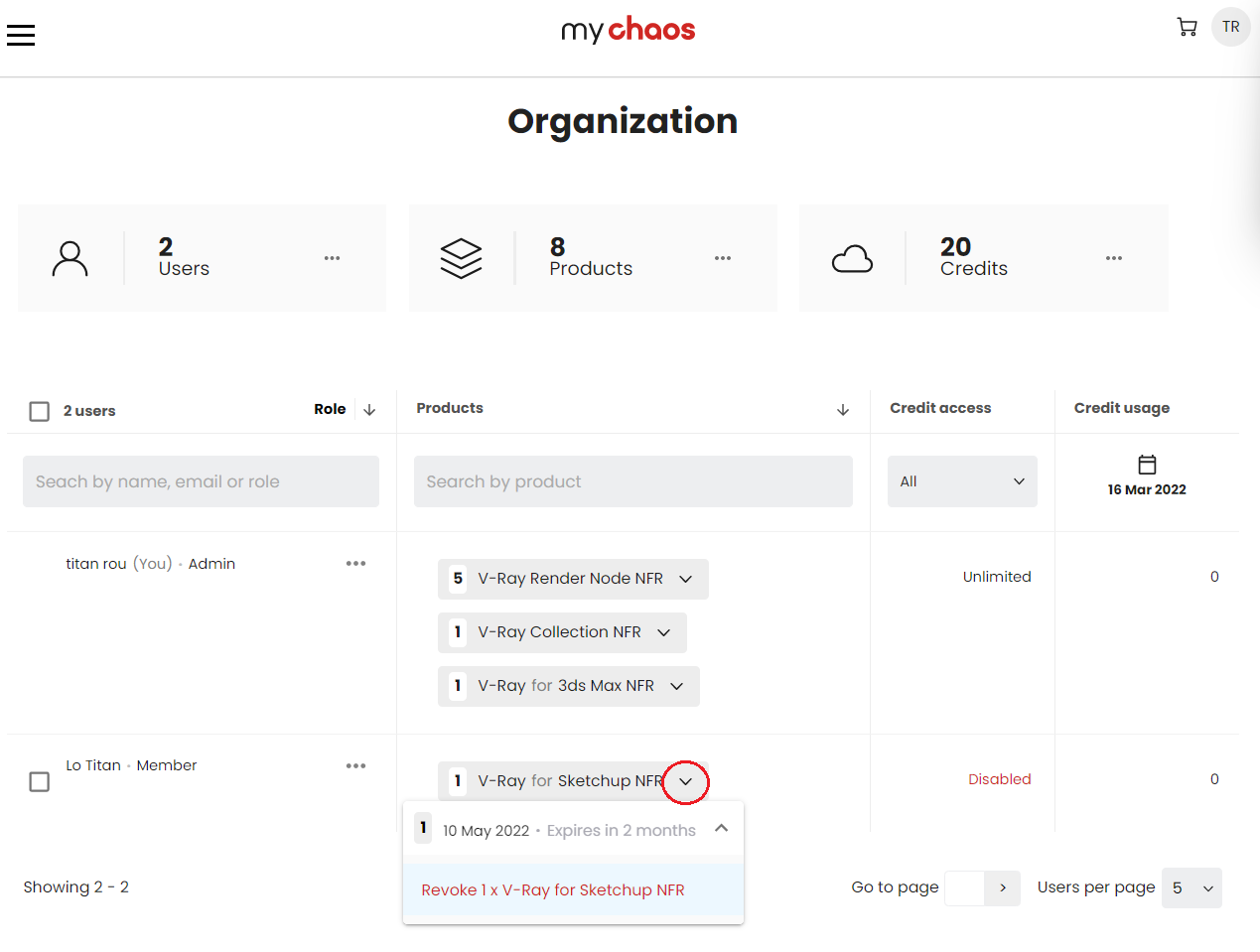
在指定成員其【Products】欄位對應的授權產品,點擊展開按鈕(如紅圈處)。
再按下【Revoke】提示的紅色字首的產品名稱。
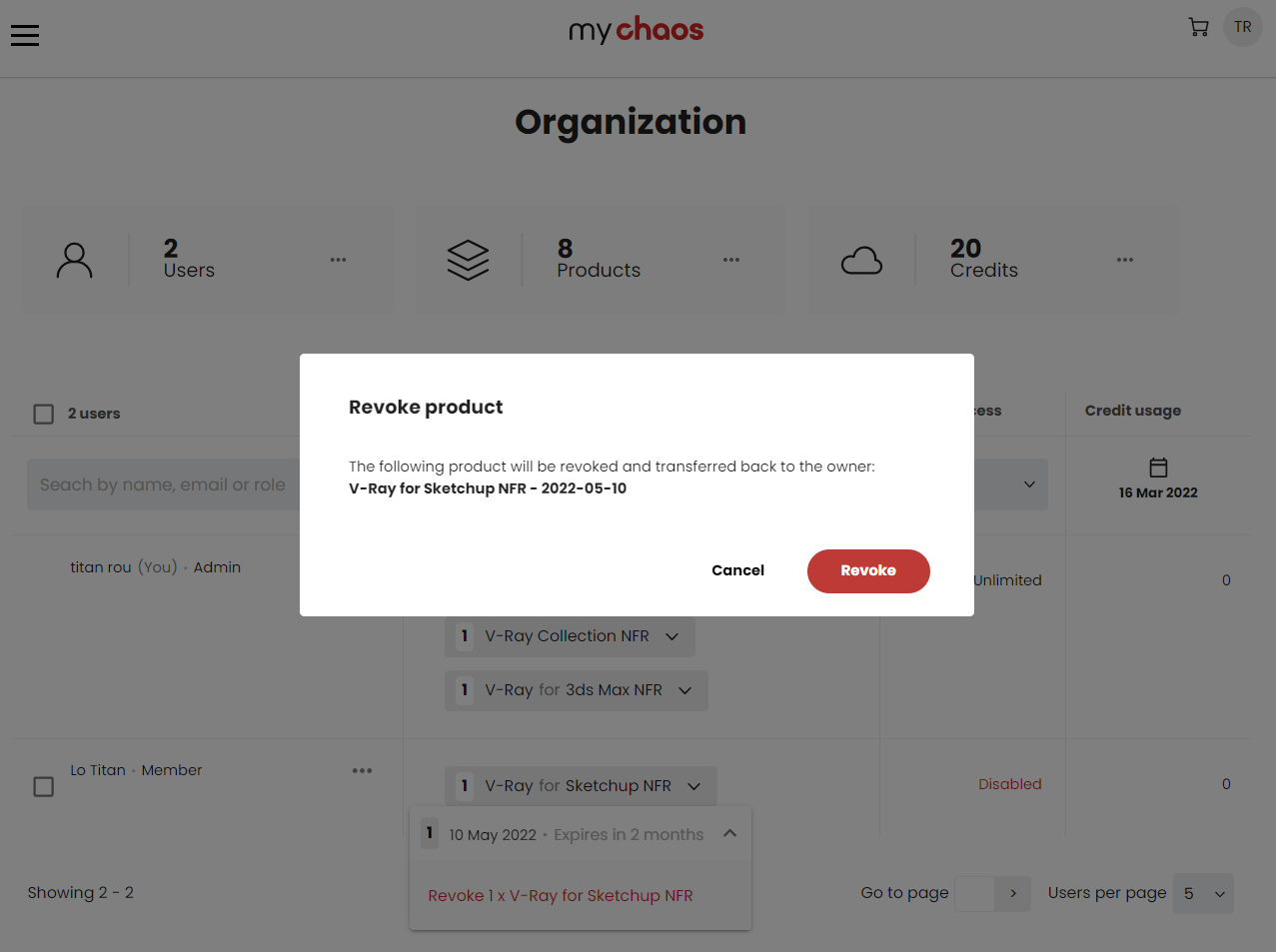
按下【Revoke】以確認移除產品授權,該授權將會返還至授權管理者的可用授權。
10.) 授權管理者移除組織成員
以下步驟將說明授權管理者如何自組織移除指定的成員,應為之步驟。
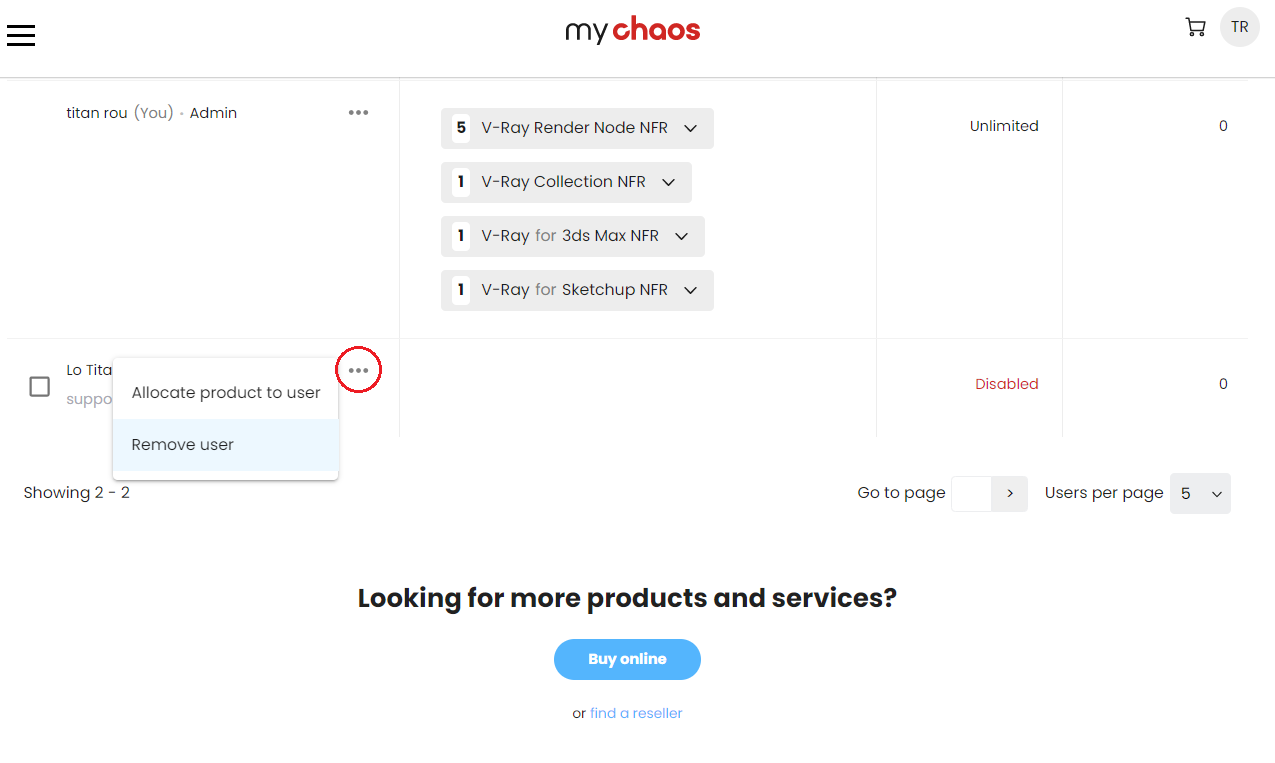
授權管理者在指定的該位成員上,其右側功能按鈕(紅圈處)按下並執行功能【Remove user】。
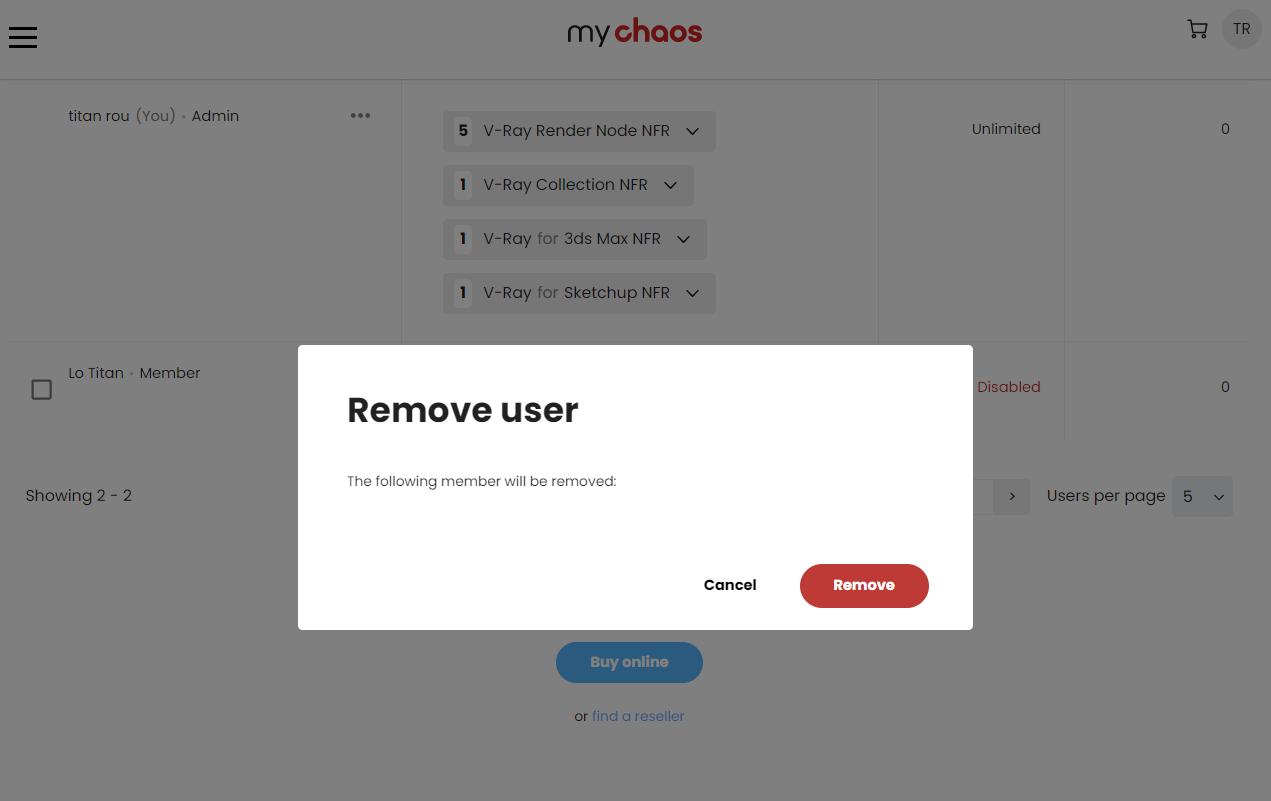
按下【Remove】以完成移除。
SketchUp 3D軟體 室內設計 空間設計 建築設計 產品設計建模
遊戲場景 電影場景 展覽會場設計 活動會場設計
3D建模 室內建模 3D空間建模 SketchUpPro
您可能也對以下訊息有興趣
 https://condata-ai.com/wp-content/uploads/2026/09/Banner-webinar-skp20260930-icon.jpg
450
450
dimi.yang
/wp-content/uploads/2023/01/中文-logo.png
dimi.yang2026-09-22 15:55:222026-10-07 12:18:44【SketchUp線上快閃講堂】2026必會!CAD快速建模、AI生成渲染大絕招
https://condata-ai.com/wp-content/uploads/2026/09/Banner-webinar-skp20260930-icon.jpg
450
450
dimi.yang
/wp-content/uploads/2023/01/中文-logo.png
dimi.yang2026-09-22 15:55:222026-10-07 12:18:44【SketchUp線上快閃講堂】2026必會!CAD快速建模、AI生成渲染大絕招 https://condata-ai.com/wp-content/uploads/2026/06/Banner-webinar-skp20260624-icon-TW.jpg
450
450
dimi.yang
/wp-content/uploads/2023/01/中文-logo.png
dimi.yang2026-06-14 17:59:012026-09-22 15:54:29【SketchUp線上快閃講堂】2026年必會!建築最新BIM與AI生成工作流程
https://condata-ai.com/wp-content/uploads/2026/06/Banner-webinar-skp20260624-icon-TW.jpg
450
450
dimi.yang
/wp-content/uploads/2023/01/中文-logo.png
dimi.yang2026-06-14 17:59:012026-09-22 15:54:29【SketchUp線上快閃講堂】2026年必會!建築最新BIM與AI生成工作流程 https://condata-ai.com/wp-content/uploads/2026/06/Banner-promotion-chaos202606-AI-icon.jpg
450
450
dimi.yang
/wp-content/uploads/2023/01/中文-logo.png
dimi.yang2026-06-05 15:14:582026-06-25 15:19:09【送 2大AI專屬好禮-3000點數+運用說明】Enscape、V-Ray、Corona渲染軟體 限時活動
https://condata-ai.com/wp-content/uploads/2026/06/Banner-promotion-chaos202606-AI-icon.jpg
450
450
dimi.yang
/wp-content/uploads/2023/01/中文-logo.png
dimi.yang2026-06-05 15:14:582026-06-25 15:19:09【送 2大AI專屬好禮-3000點數+運用說明】Enscape、V-Ray、Corona渲染軟體 限時活動 https://condata-ai.com/wp-content/uploads/2026/05/SketchUp-SDA2026-OLE-M-icon.jpg
450
450
dimi.yang
/wp-content/uploads/2023/01/中文-logo.png
dimi.yang2026-05-29 13:13:422026-06-22 16:54:26【SketchUp樂創盃 2026】線上說明會
https://condata-ai.com/wp-content/uploads/2026/05/SketchUp-SDA2026-OLE-M-icon.jpg
450
450
dimi.yang
/wp-content/uploads/2023/01/中文-logo.png
dimi.yang2026-05-29 13:13:422026-06-22 16:54:26【SketchUp樂創盃 2026】線上說明會請訂閱電子報


電話:02-8768-1631
服務時間:Monday-Friday 9:00am-6:00pm


