
改善 Enscape 渲染品質的 7 項 SketchUp 關鍵避錯指南

改善 Enscape 渲染品質的 7 項 SketchUp 關鍵避錯指南
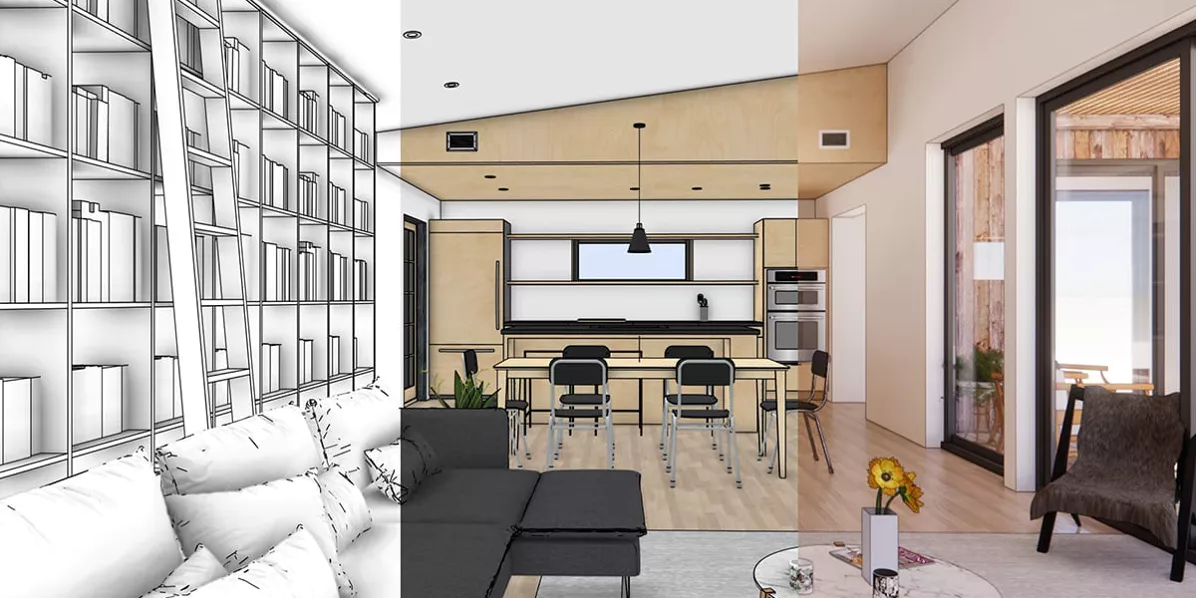
在使用 Enscape 過程中,令人沮喪的渲染體驗很少是渲染器本身的問題。通常那些擾亂工作流程的視覺故障、效能緩慢和奇怪的瑕疵都可以追溯到 SketchUp 建模時的一些習慣。透過解決這些核心建模問題,您可以確保每次渲染都能獲得流暢、可預測且高品質的結果。
在此篇文章,你將學到:
SketchUp 建模中一些常見且易於避免的壞習慣——我稱之為建模的七大錯誤行為。
建模時注意這些小細節,能避免您在渲染過程中卡頓、失控。
錯誤一: 忽略基本功-表面反轉
這是最基本的原則。在追求速度的過程中,設計師很容易忘記 SketchUp 中的每個面都有正面(白色)和背面(藍灰色)
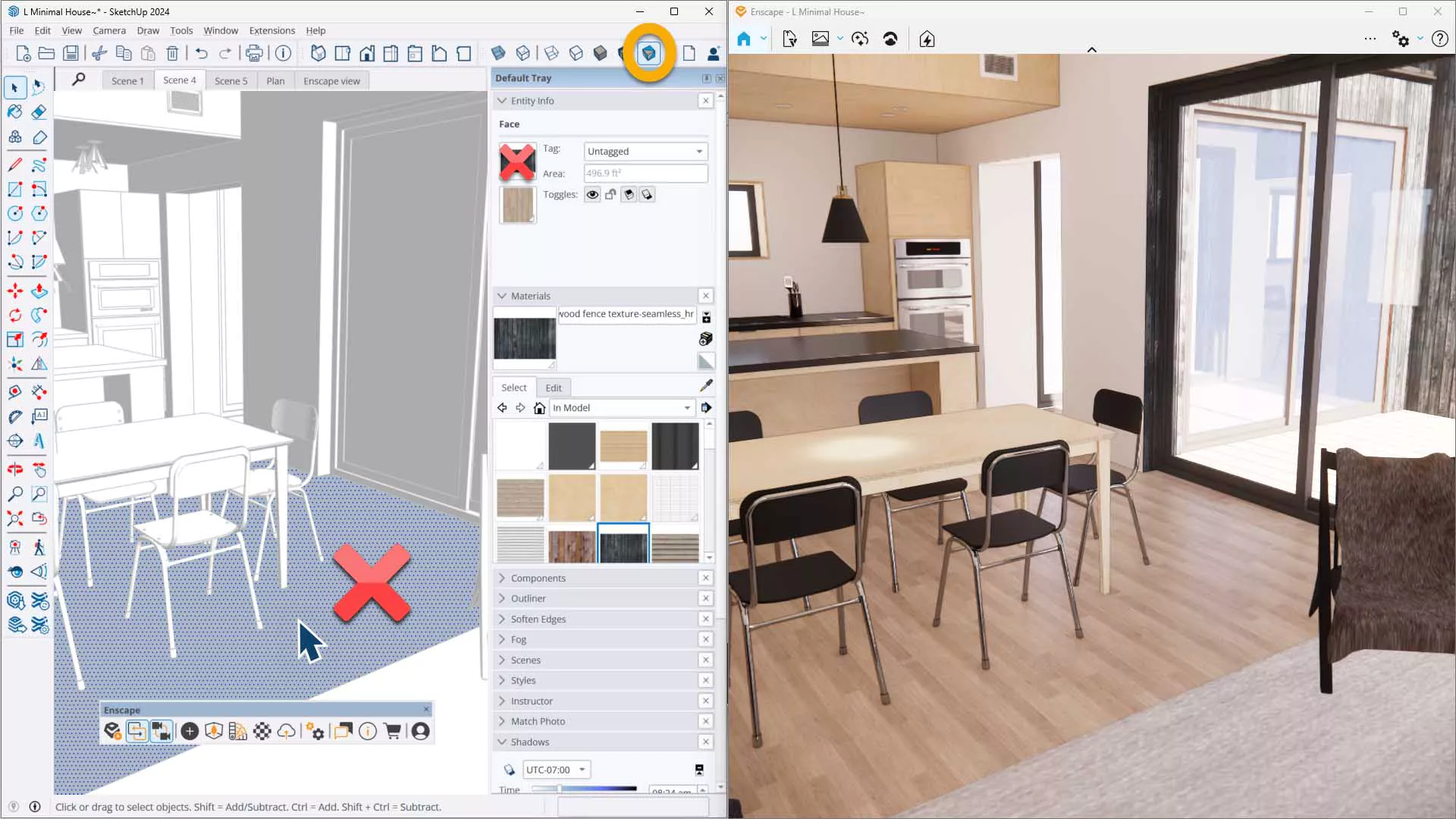
如何在 SketchUp 和 Enscape 中檢查反轉面
錯誤二: 忘記將幾何圖形分組
這種錯誤源自於缺乏條理、急於求成的建模方式。鬆散的幾何圖形——未包含在任何組或組件中的線條和平面注定會引發問題

在 SketchUp 和 Enscape 中將幾何體進行分組
錯誤三: 像紙一樣薄的表面模型
為了快速勾勒出形狀,您畫了一個平面作為天花板或地板,而沒有考慮現實世界中的厚度。
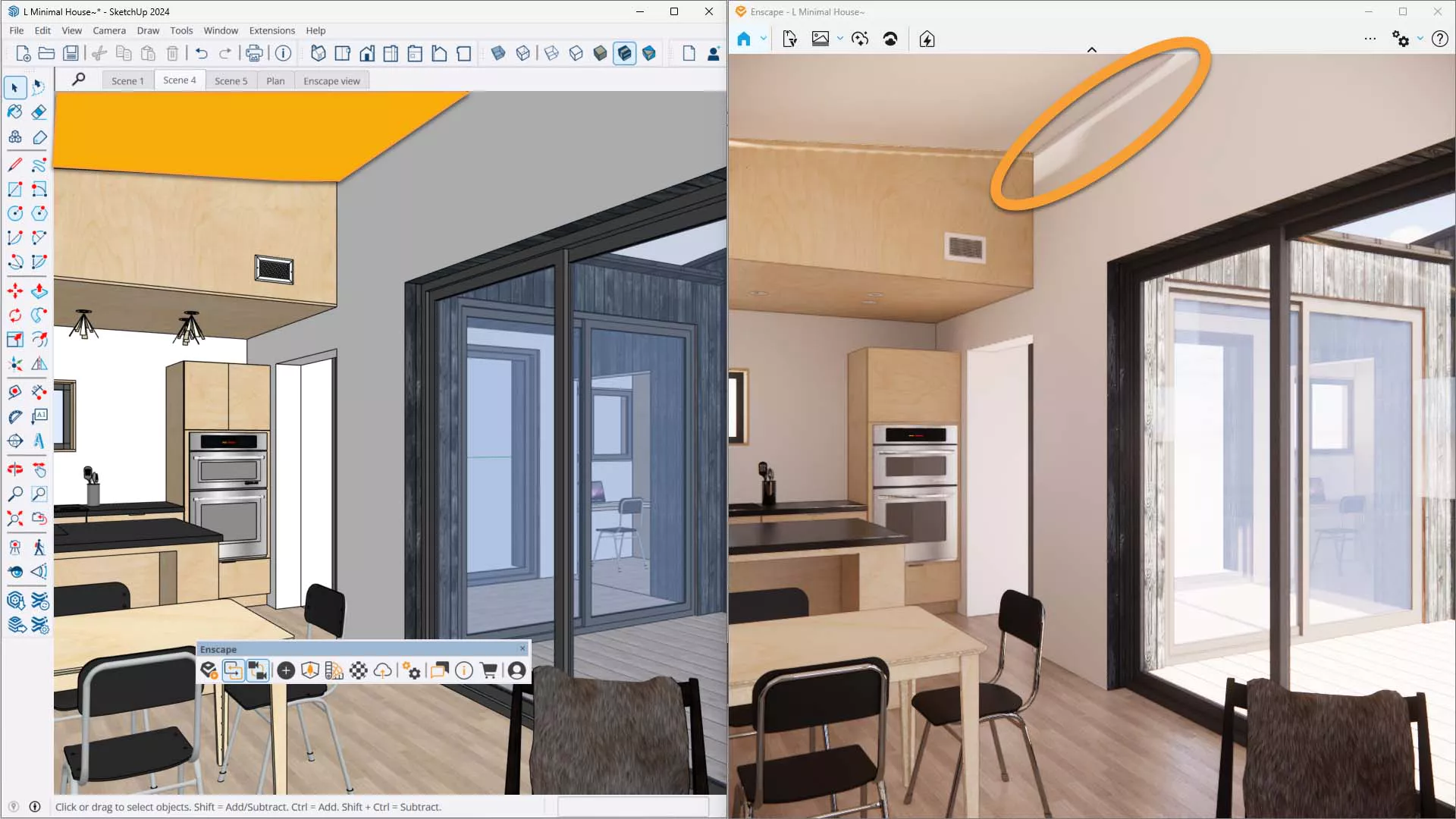
在 SketchUp 和 Enscape 中檢查是否有反轉面。
錯誤四: 材質套入群體而不是表面
你看到一個成品物體,為了盡快添加紋理,您匆忙地將材質應用到群組/元件的外部,而不是內部的表面上。
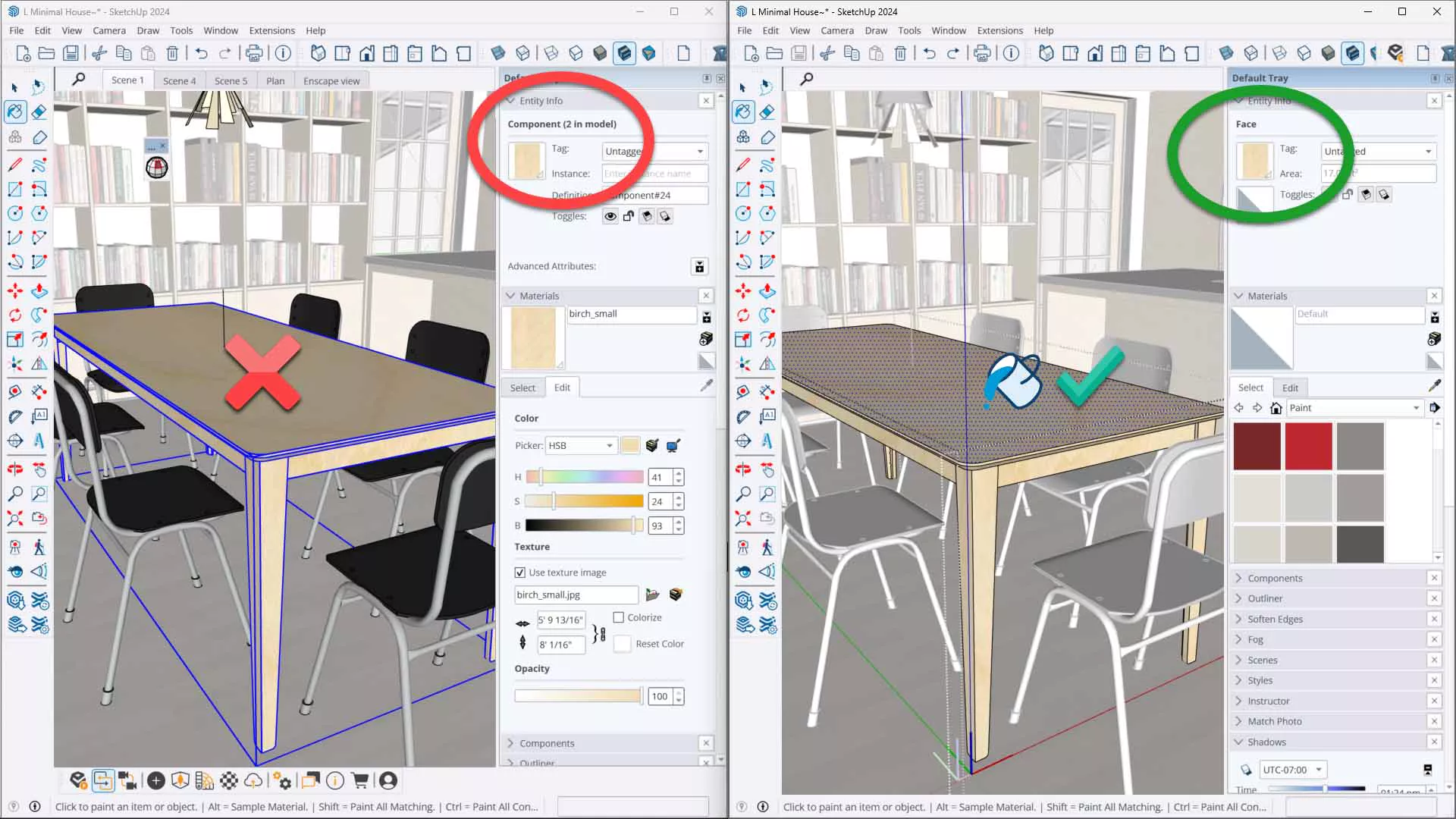
如何在 SketchUp 和 Enscape 中開啟一個群組並將紋理直接套用到面上
錯誤五: 交錯材質的表面:Z 型戰鬥
這種錯誤表現常令人分心、惱人的閃爍。當兩個面模型位於完全相同的位置,爭奪渲染優先順序時,就會發生這種情況。
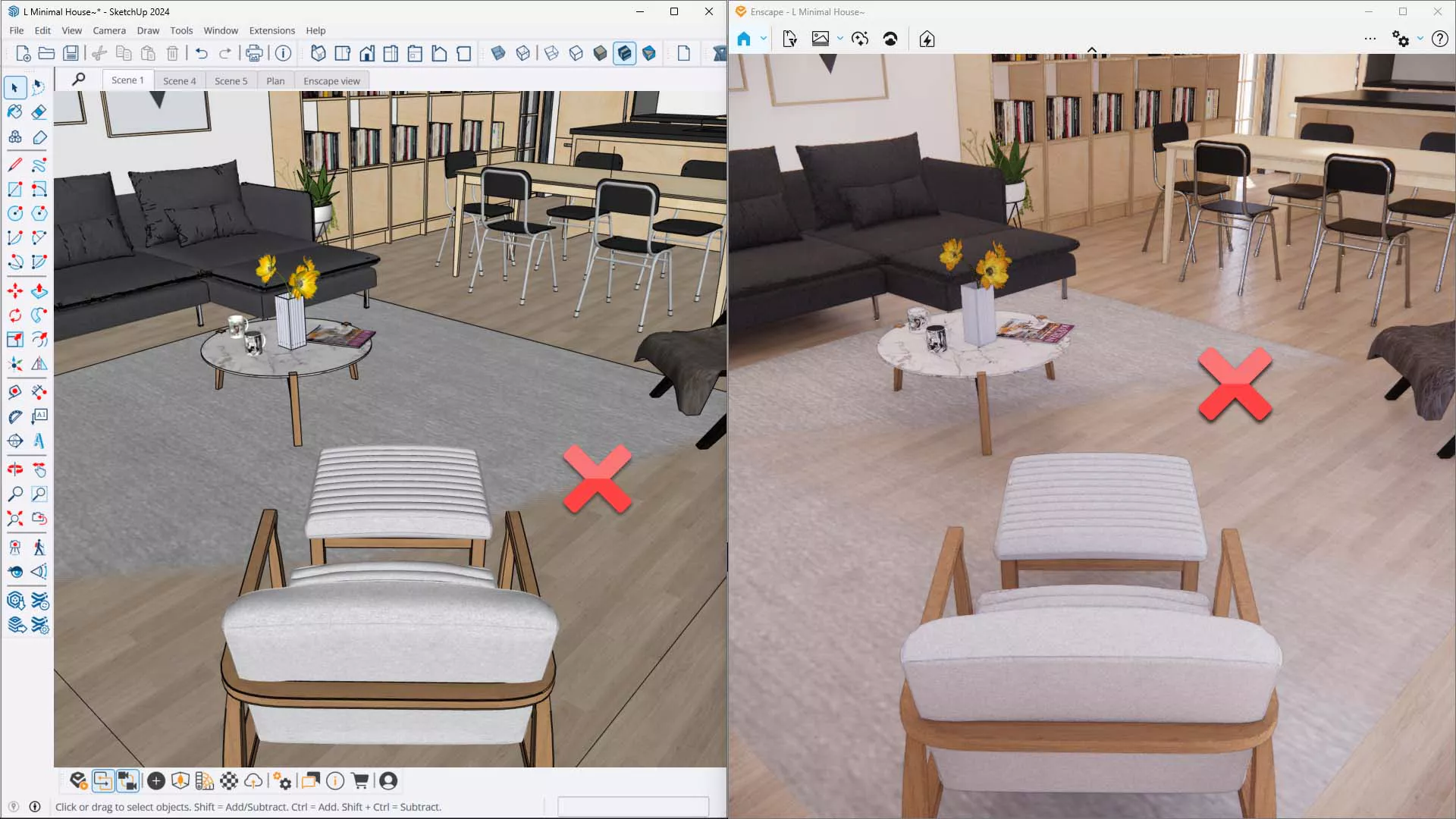
如何確保 SketchUp 和 Enscape 中的物件之間不會出現意外重疊
錯誤六: 模型繁瑣,資源附載過多
「什麼都想要最好的」— 用最精細的植栽、最高解析度的車輛、最複雜的家具——卻完全沒考量到背後的效能成本。
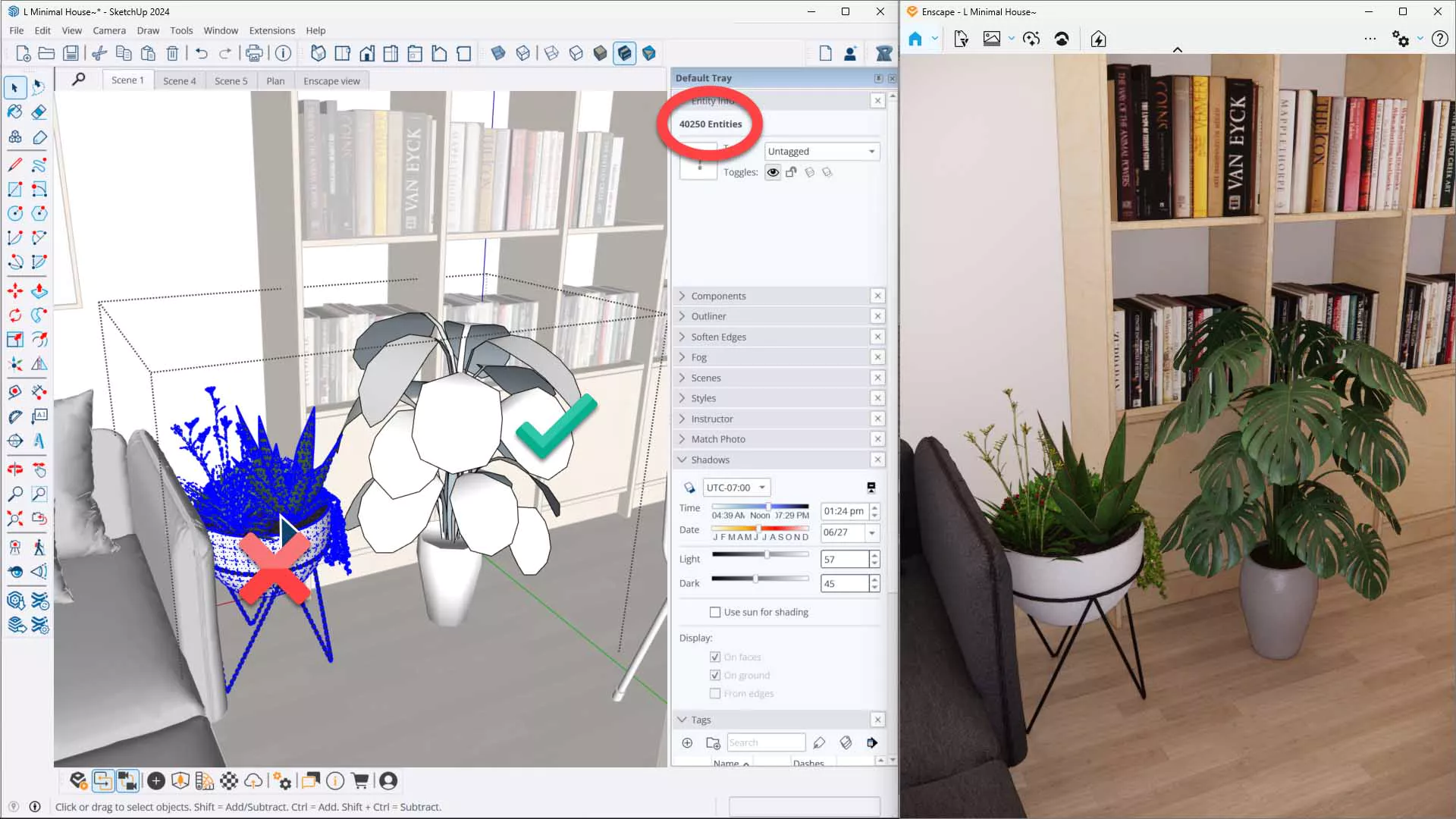
在 SketchUp 和 Enscape 中展示具有超大紋理的高多邊形大型模型
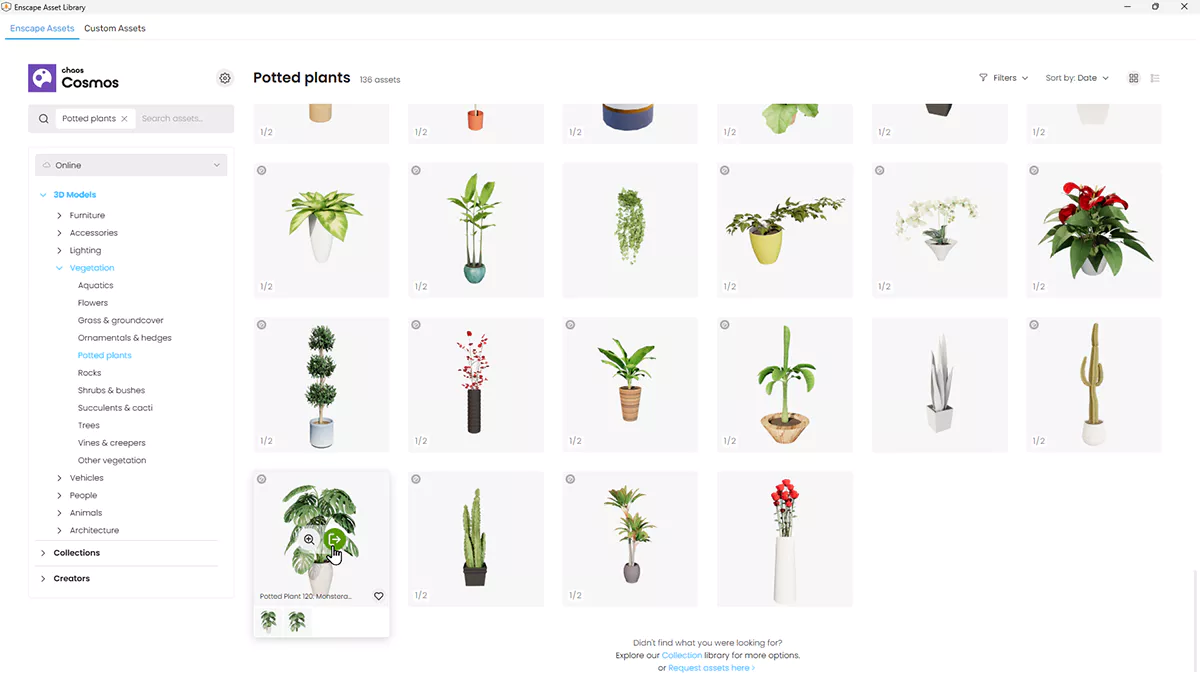
Enscape 中 Cosmos 資源庫的螢幕截圖
錯誤七: 追求「完美視角」而非運用場景
你找到一個完美的拍攝角度,然後一遍又一遍地手動調整角度,執著於那一個鏡頭,而不是建立正確的拍攝流程。

如何使用 SketchUp Scenes 或 Enscape View Management 模式儲存場景
結論: 建立良好的建模習慣
道理很簡單: 乾淨的 SketchUp 模型是所有優秀 Enscape 渲染圖的基礎。這些所謂的「錯誤」只是壞習慣,用嚴謹專業的流程取而代之,才是獲得穩定、高品質渲染效果的最快途徑。
您可能也對以下訊息有興趣
 https://condata-ai.com/wp-content/uploads/2026/09/Banner-webinar-skp20260930-icon.jpg
450
450
dimi.yang
/wp-content/uploads/2023/01/中文-logo.png
dimi.yang2026-09-22 15:55:222026-10-07 12:18:44【SketchUp線上快閃講堂】2026必會!CAD快速建模、AI生成渲染大絕招
https://condata-ai.com/wp-content/uploads/2026/09/Banner-webinar-skp20260930-icon.jpg
450
450
dimi.yang
/wp-content/uploads/2023/01/中文-logo.png
dimi.yang2026-09-22 15:55:222026-10-07 12:18:44【SketchUp線上快閃講堂】2026必會!CAD快速建模、AI生成渲染大絕招 https://condata-ai.com/wp-content/uploads/2026/09/Banner-SketchUp-Mastercalss20260908-icon.jpg
450
450
dimi.yang
/wp-content/uploads/2023/01/中文-logo.png
dimi.yang2026-09-01 20:08:422026-10-15 14:41:31【SketchUp Masterclass】專業實機教學!增強3D創作與工作競爭力
https://condata-ai.com/wp-content/uploads/2026/09/Banner-SketchUp-Mastercalss20260908-icon.jpg
450
450
dimi.yang
/wp-content/uploads/2023/01/中文-logo.png
dimi.yang2026-09-01 20:08:422026-10-15 14:41:31【SketchUp Masterclass】專業實機教學!增強3D創作與工作競爭力 https://condata-ai.com/wp-content/uploads/2026/06/Banner-webinar-skp20260624-icon-TW.jpg
450
450
dimi.yang
/wp-content/uploads/2023/01/中文-logo.png
dimi.yang2026-06-14 17:59:012026-09-22 15:54:29【SketchUp線上快閃講堂】2026年必會!建築最新BIM與AI生成工作流程
https://condata-ai.com/wp-content/uploads/2026/06/Banner-webinar-skp20260624-icon-TW.jpg
450
450
dimi.yang
/wp-content/uploads/2023/01/中文-logo.png
dimi.yang2026-06-14 17:59:012026-09-22 15:54:29【SketchUp線上快閃講堂】2026年必會!建築最新BIM與AI生成工作流程 https://condata-ai.com/wp-content/uploads/2026/06/Banner-promotion-chaos202606-AI-icon.jpg
450
450
dimi.yang
/wp-content/uploads/2023/01/中文-logo.png
dimi.yang2026-06-05 15:14:582026-06-25 15:19:09【送 2大AI專屬好禮-3000點數+運用說明】Enscape、V-Ray、Corona渲染軟體 限時活動
https://condata-ai.com/wp-content/uploads/2026/06/Banner-promotion-chaos202606-AI-icon.jpg
450
450
dimi.yang
/wp-content/uploads/2023/01/中文-logo.png
dimi.yang2026-06-05 15:14:582026-06-25 15:19:09【送 2大AI專屬好禮-3000點數+運用說明】Enscape、V-Ray、Corona渲染軟體 限時活動請訂閱電子報


電話:02-8768-1631
服務時間:Monday-Friday 9:00am-6:00pm


