
掃描、設計和協作— 全面整合於 iPad

掃描、設計和協作— 全面整合於 iPad
SketchUp Labs 的全新功能「Scan-to-Design [Labs]」將徹底改變您的掃描、建立模型和設計流程。所有操作均可在一個應用程式中完成,同時也能輕鬆實現協作。

SketchUp Labs 是我們的公開測試版項目,它為 iPad 帶來了突破性的工作流程,將顯著提升您的工作效率。 Scan -to-Design [Labs] 讓您在一個應用程式中即可完成掃描、設計和協作。SketchUp( 由 Canvas、Apple 和 Trimble 的技術支援 )可將您的掃描資料轉換為有架構且智慧化結構的 SketchUp 模型。所有工具都整合在一個應用程式中,將簡化流程,並縮短創建到竣工所需的時間,可以直接透過 3D 模型作為設計探索的起點,讓協作者與客戶之間能創造更多機會。 Scan-to-Design 還能捕捉空間裡的所有掃描數據,若有遺漏細節,就能避免重返現場丈量、確認尺寸的複雜程序。
輕鬆創建模型和無縫協作
想像一下,走進客戶的工作室後,舉起 iPad 進行掃描,即可立即產生 3D 模型。透過「掃描即設計」功能,您可以在現場快速更新,並根據客戶的建議隨時調整設計方案。 掃描資料擷取完畢並與客戶討論設計方案後,您可以將文件發佈到我們的雲端協作平台 Trimble Connect。回到辦公室或其他任何工作地點,開啟桌面版或網頁版 SketchUp,即可查看您的設計。iPad 的行動辦公功能可以讓您省下多次往返施工現場、與業主溝通和訊息往來的時間,有效率地完成一次會議。
觀看室內設計師如何透過掃描設計技術,將空蕩蕩的空間改造成孩子的遊戲室。
靈活的輸出選項
每個項目都是獨一無二的,因此我們提供多種掃描和建立合適 3D 模型的選項。您可以自訂「掃描到設計」功能,以適應您的輸出需求,選擇使用 Canvas 掃描技術創建的紋理 3D 網格,或使用 Apple RoomPlan 技術創建的簡化無紋理平面——或者兩者兼而有之。
了解更多關於掃描設計的資訊。
掃描到設計教程
簡單的四步驟教學,向您展示如何輕鬆地將掃描資料轉換為 3D 模型。您可以在 iPad 上跟著操作!

1. 設定掃描: 先在 iPad 上開啟一個全新的 SketchUp 檔案。開啟工具面板中的掃描工具。

2. 掃描房間: 像粉刷牆壁一樣,緩慢地移動設備,以規律的動作掃描房間,捕捉所有細節。依照螢幕提示完成完整、高品質的掃描。掃描完成後,點選「完成」。處理過程可能需要幾分鐘。

3. 檢視輸出結果: 處理完成後,您將在 iPad 版 SketchUp 中看到剛剛掃描的空間的 3D 模型。每次掃描都會進行智能整理,接著就可以使用「標籤」面板或「大綱視圖」來切換模型可見性。讓團隊能更專注在推進專案的關鍵資訊中。

4. 開始設計: 使用 Scan-to-Design 建立的模型作為參考開始您的設計,或直接開始 3D 建立。
現在您已經掌握了使用方法,可以開始捕捉現有場地條件,並將其轉換為客戶喜愛的設計方案。立即在 SketchUp 的 iPad 應用程式中啟動 Scan-to-Design 功能吧!
您可能也對以下訊息有興趣
 https://condata-ai.com/wp-content/uploads/2026/09/Banner-webinar-skp20260930-icon.jpg
450
450
dimi.yang
/wp-content/uploads/2023/01/中文-logo.png
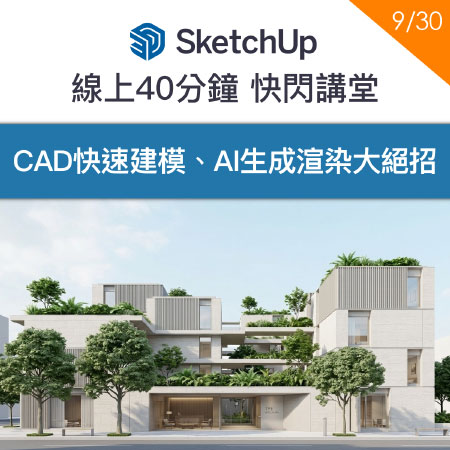
dimi.yang2026-09-22 15:55:222026-10-07 12:18:44【SketchUp線上快閃講堂】2026必會!CAD快速建模、AI生成渲染大絕招
https://condata-ai.com/wp-content/uploads/2026/09/Banner-webinar-skp20260930-icon.jpg
450
450
dimi.yang
/wp-content/uploads/2023/01/中文-logo.png
dimi.yang2026-09-22 15:55:222026-10-07 12:18:44【SketchUp線上快閃講堂】2026必會!CAD快速建模、AI生成渲染大絕招 https://condata-ai.com/wp-content/uploads/2026/09/Banner-SketchUp-Mastercalss20260908-icon.jpg
450
450
dimi.yang
/wp-content/uploads/2023/01/中文-logo.png
dimi.yang2026-09-01 20:08:422026-10-15 14:41:31【SketchUp Masterclass】專業實機教學!增強3D創作與工作競爭力
https://condata-ai.com/wp-content/uploads/2026/09/Banner-SketchUp-Mastercalss20260908-icon.jpg
450
450
dimi.yang
/wp-content/uploads/2023/01/中文-logo.png
dimi.yang2026-09-01 20:08:422026-10-15 14:41:31【SketchUp Masterclass】專業實機教學!增強3D創作與工作競爭力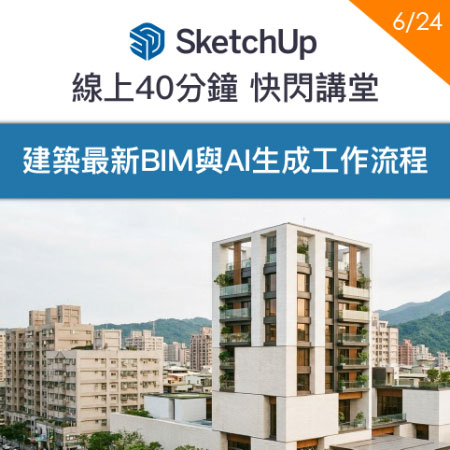 https://condata-ai.com/wp-content/uploads/2026/06/Banner-webinar-skp20260624-icon-TW.jpg
450
450
dimi.yang
/wp-content/uploads/2023/01/中文-logo.png
dimi.yang2026-06-14 17:59:012026-09-22 15:54:29【SketchUp線上快閃講堂】2026年必會!建築最新BIM與AI生成工作流程
https://condata-ai.com/wp-content/uploads/2026/06/Banner-webinar-skp20260624-icon-TW.jpg
450
450
dimi.yang
/wp-content/uploads/2023/01/中文-logo.png
dimi.yang2026-06-14 17:59:012026-09-22 15:54:29【SketchUp線上快閃講堂】2026年必會!建築最新BIM與AI生成工作流程 https://condata-ai.com/wp-content/uploads/2026/06/Banner-promotion-chaos202606-AI-icon.jpg
450
450
dimi.yang
/wp-content/uploads/2023/01/中文-logo.png
dimi.yang2026-06-05 15:14:582026-06-25 15:19:09【送 2大AI專屬好禮-3000點數+運用說明】Enscape、V-Ray、Corona渲染軟體 限時活動
https://condata-ai.com/wp-content/uploads/2026/06/Banner-promotion-chaos202606-AI-icon.jpg
450
450
dimi.yang
/wp-content/uploads/2023/01/中文-logo.png
dimi.yang2026-06-05 15:14:582026-06-25 15:19:09【送 2大AI專屬好禮-3000點數+運用說明】Enscape、V-Ray、Corona渲染軟體 限時活動請訂閱電子報


電話:02-8768-1631
服務時間:Monday-Friday 9:00am-6:00pm


