
SketchUp 教育版試用 下載流程

SketchUp 教育版試用 下載流程
1. 請至以下按鈕網址完成試用申請
2. 填寫要註冊帳號的電郵地址
請在紅字【A】欄位,寫上您要註冊的電郵地址(真實可用的)
完成後再按下【Next】
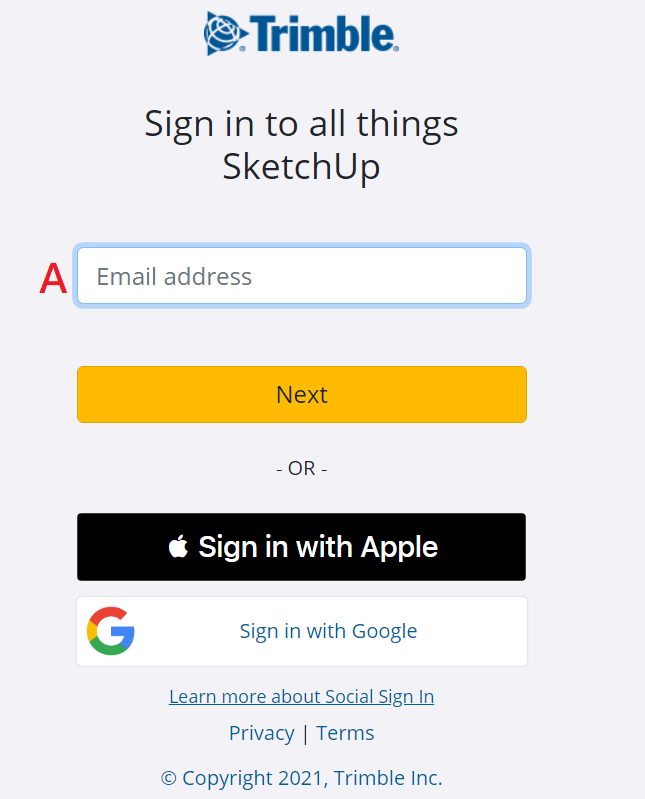
3. 完成個人資訊
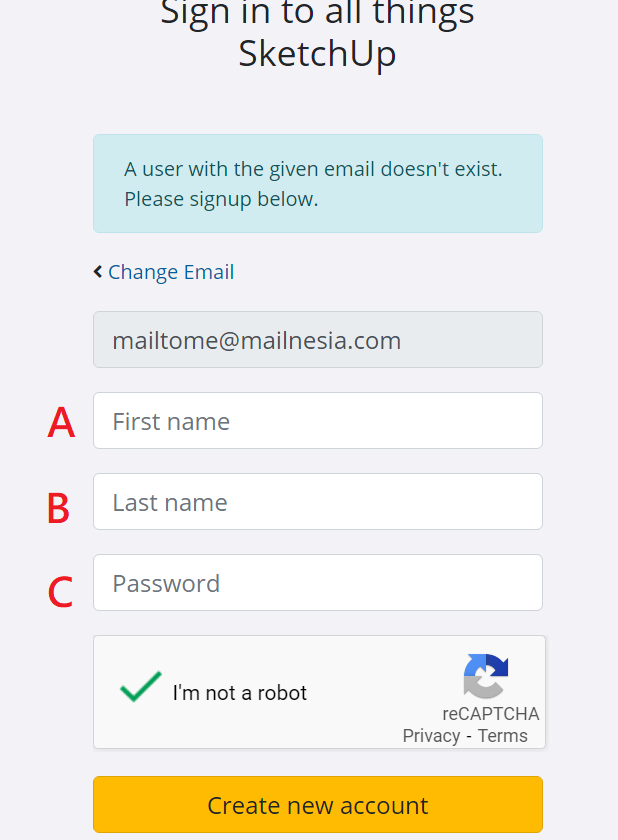
請完成以下欄位的個人資料:
【A】欄位:姓
【B】欄位:名
【C】欄位:密碼,包含6個以上的字元,含一個大寫字元以及一個特殊符號
勾選【I’m not a robot】
最終按下【Creat new account】,開啟的網頁請暫時勿關閉
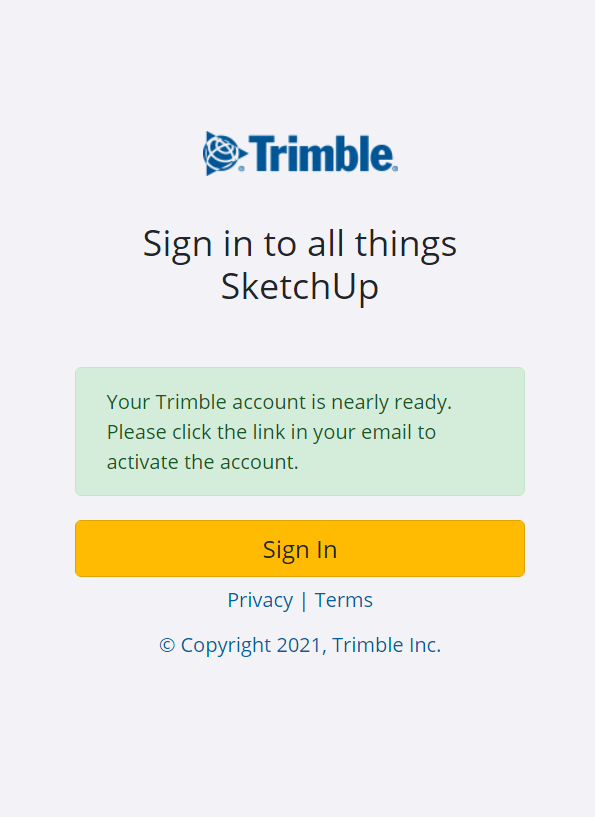
以上的完成示意網頁請保持開啟
4. 完成帳號驗證
請至您的電郵信箱收受一封信件,主旨為:
「Trimble Account Creation Notification」
按下按鈕【Activate account】,如此就完成啟用
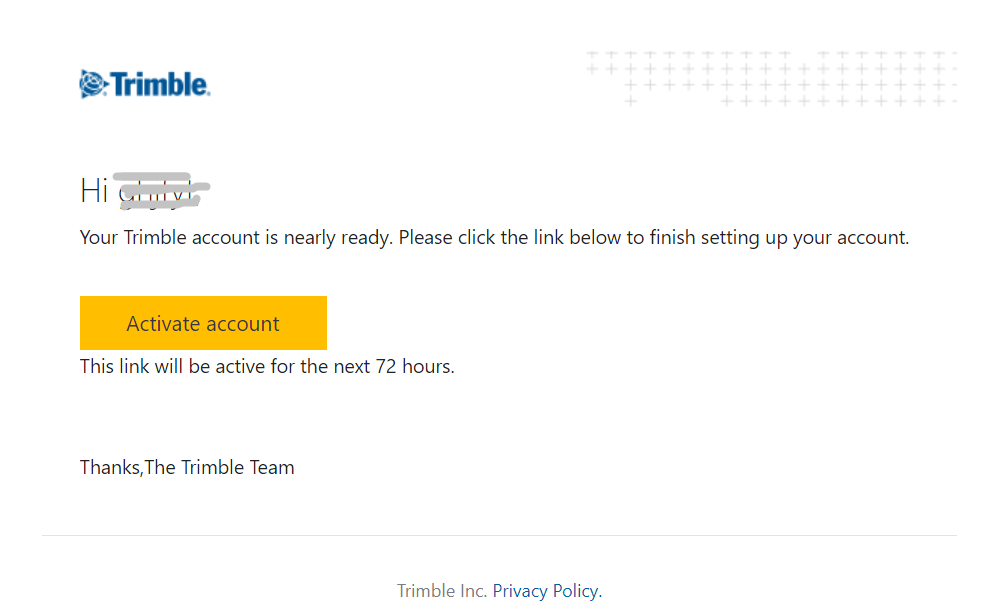
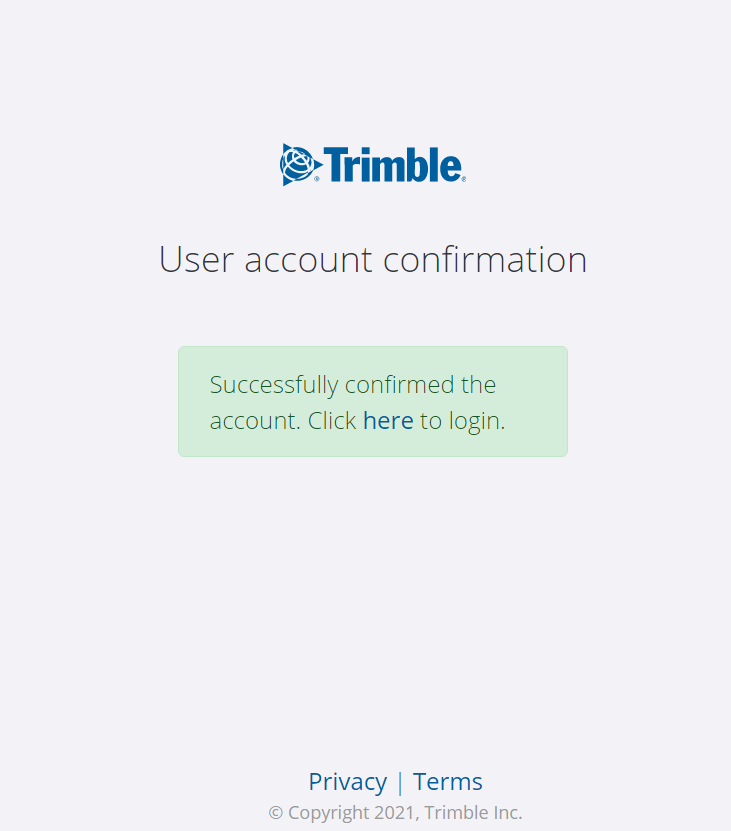
完成驗證後的網頁可以不必理會
5. 返回試用網頁登錄
請返回前 “步驟2” 的完成網頁,按下【Sign In】
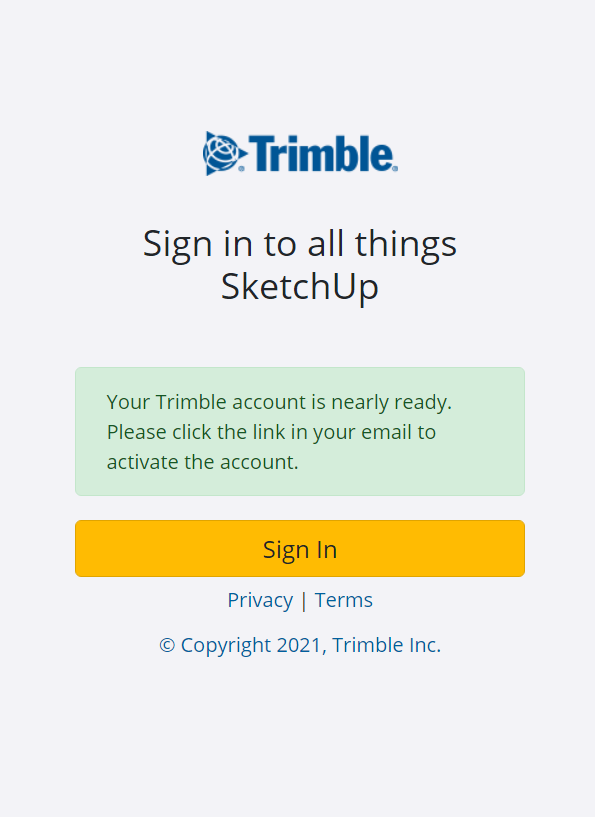
6. 登錄已註冊的帳號與密碼
請先輸入 「電郵地址」後,按下【Next】
接著輸入「密碼」後,按下【Sign In】
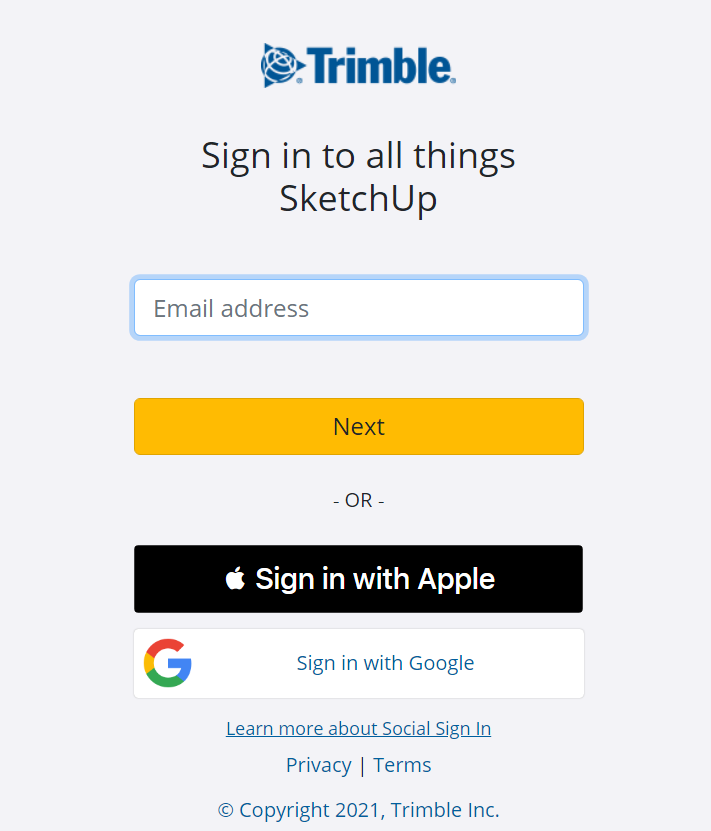
在Email Address輸入電郵帳號
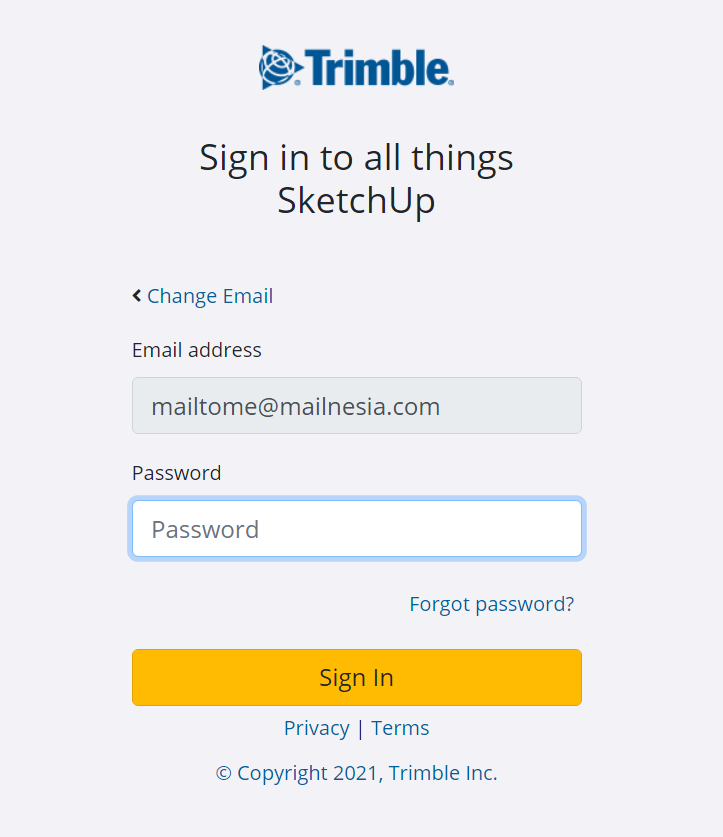
在Password輸入密碼
7. 請選擇您的教育身分
選擇適當的身分描述之一:學員、教育者、專精研究者
再按下按鈕【Continue】
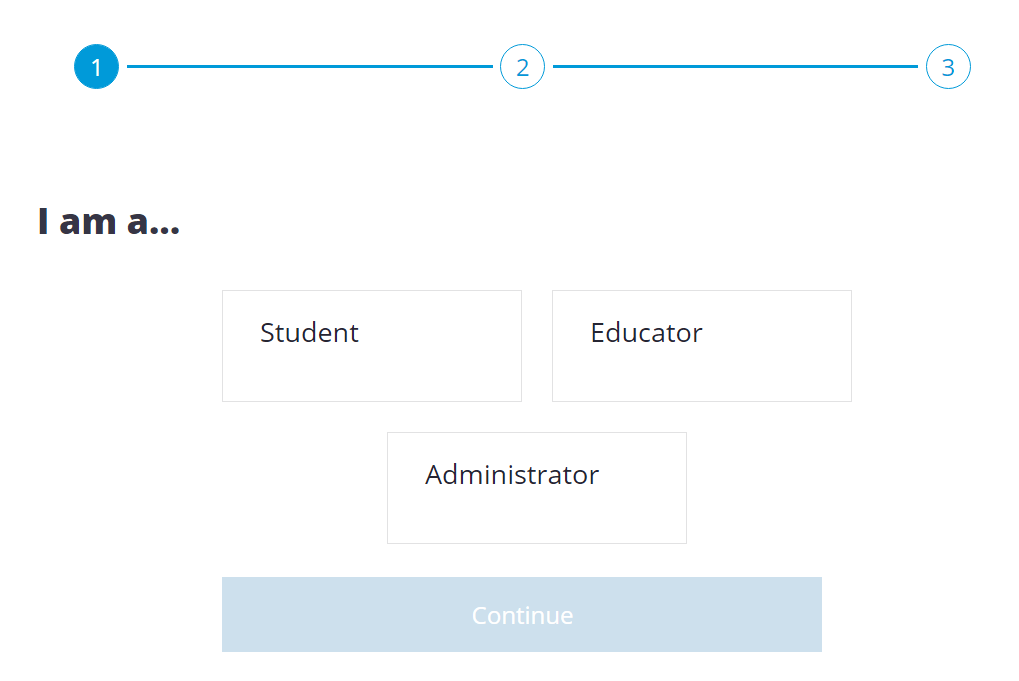
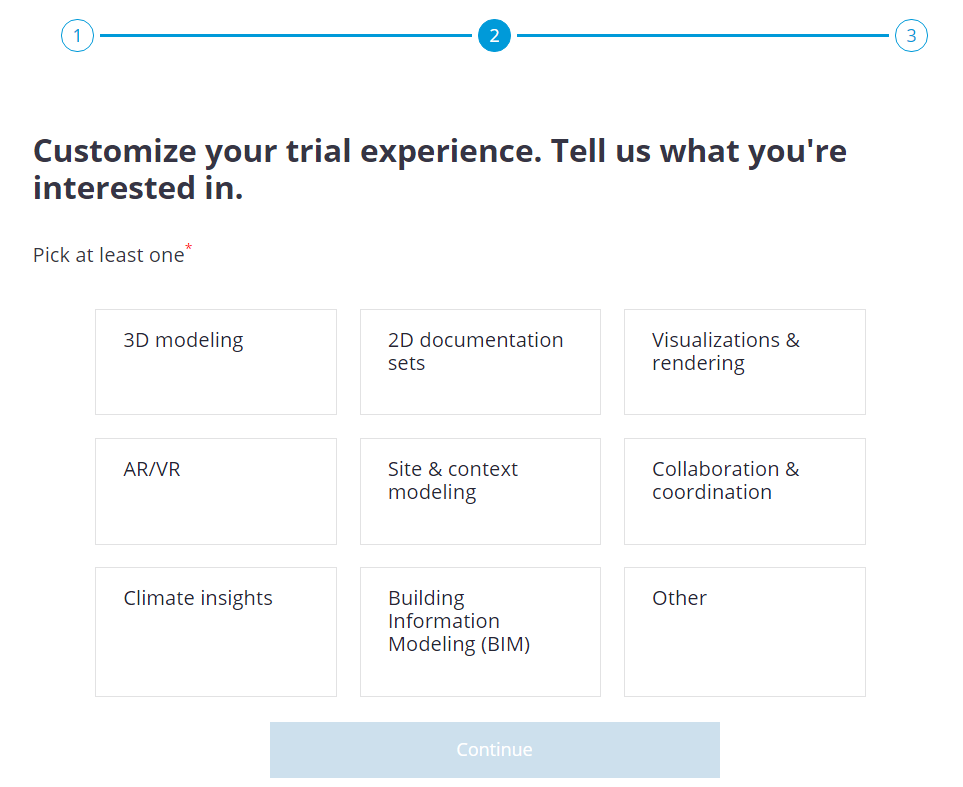
8. 選擇興趣的領域
可以選擇感興趣的領域,並按下下方按鈕【Continue】
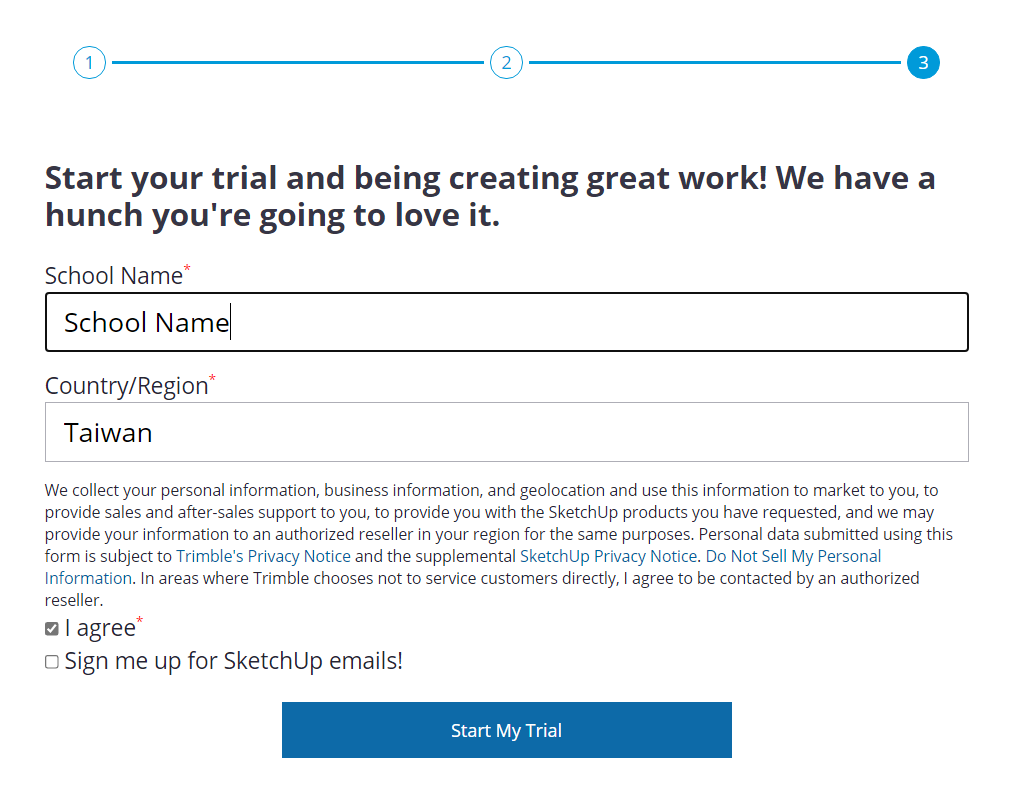
9. 說明學校資訊
請依序填入:【學校名稱】、【預計畢業日期】(如網頁有必要填入的話)、【國別或區域】,並勾選【I agree】,按下【Start My Trial】。
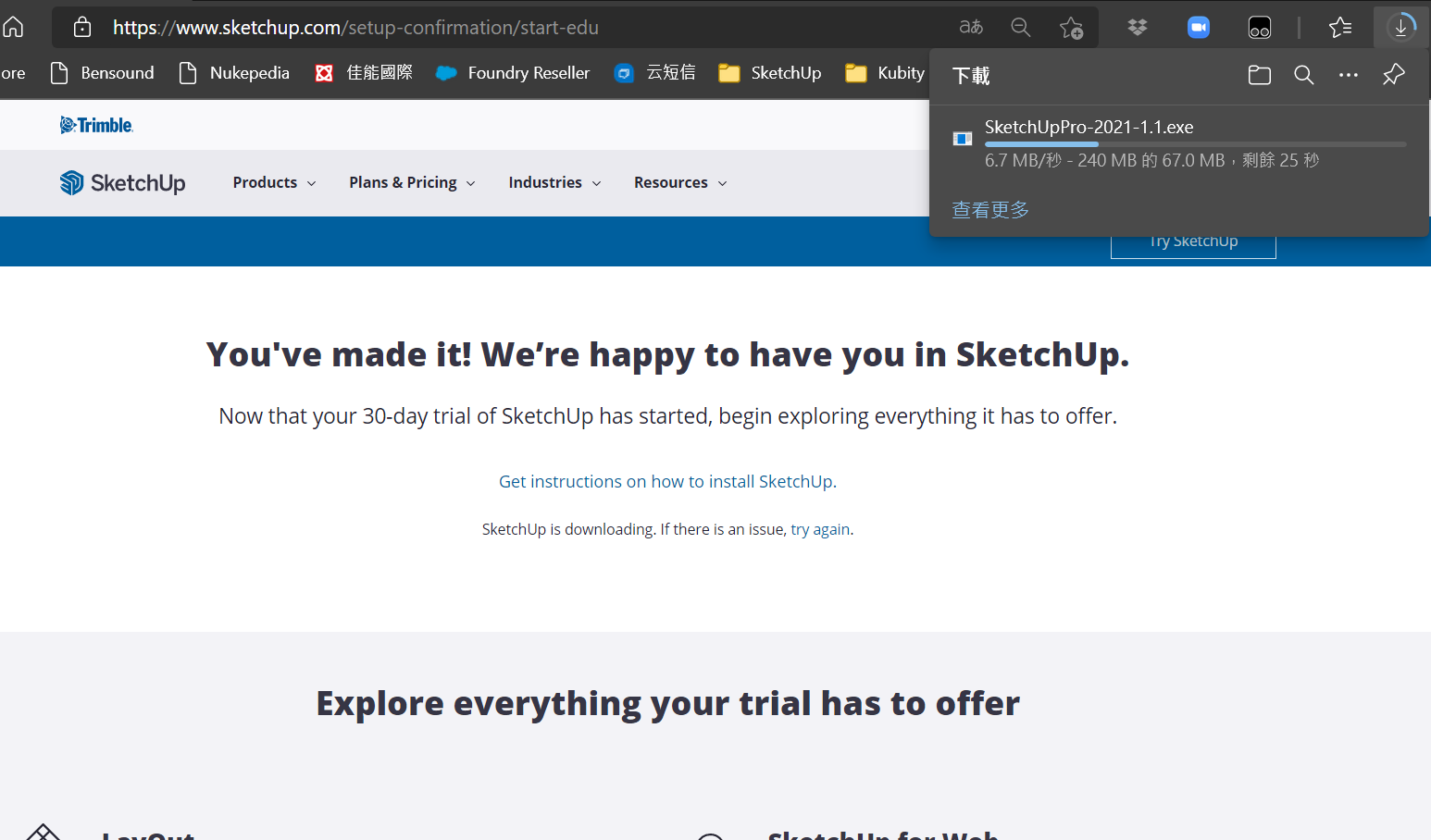
10. 完成下載並安裝SketchUp Pro
請注意,此時您的網頁應該啟動下載管理員,下載應用安裝檔案、名稱為「SketchUpPro-版本號」。請注意網頁要允許該下載任務並不封鎖,下載好之後即可以安裝好SketchUp。
11. 取得更多的軟體與雲端服務應用
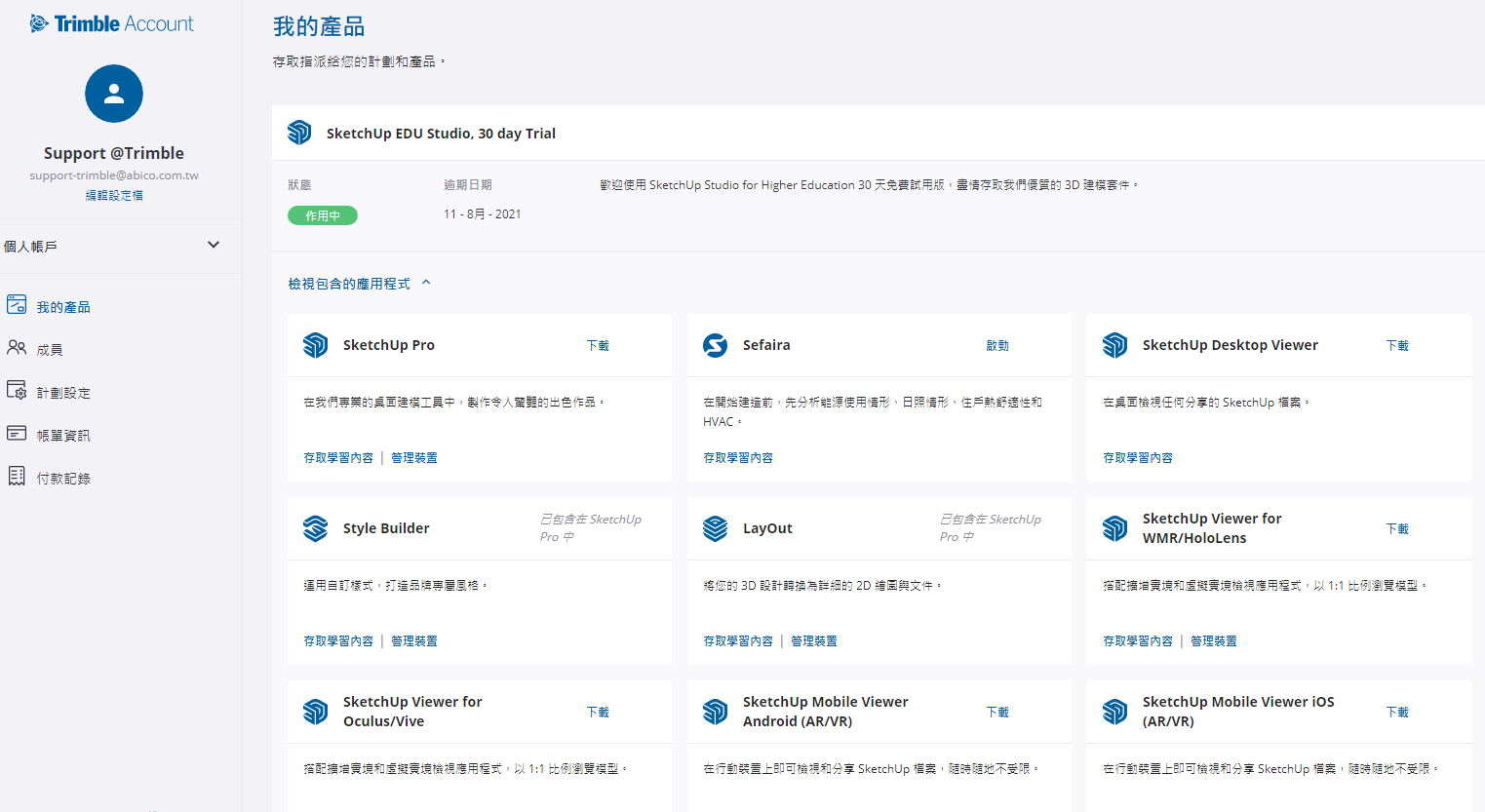
透過下方按鈕連結至您的Trimble帳號管理,於【我的產品】可以取得更多的產品應用,包含:Sefaira、SketchUp Viewer for VR/AR、Trimble Connect…等等。
您可能也對以下訊息有興趣
 https://condata-ai.com/wp-content/uploads/2026/11/Banner-sketchup-202611promotion-TW-icon.jpg
450
450
dimi.yang
/wp-content/uploads/2023/01/中文-logo.png
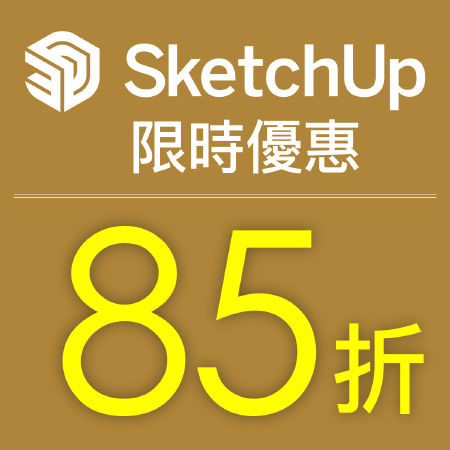
dimi.yang2026-11-02 19:32:432026-11-02 19:50:38SketchUp 2026秋季【85折】限時優惠
https://condata-ai.com/wp-content/uploads/2026/11/Banner-sketchup-202611promotion-TW-icon.jpg
450
450
dimi.yang
/wp-content/uploads/2023/01/中文-logo.png
dimi.yang2026-11-02 19:32:432026-11-02 19:50:38SketchUp 2026秋季【85折】限時優惠 https://condata-ai.com/wp-content/uploads/2026/10/Banner-sketchup-iscom-webinar20261106.jpg
450
450
dimi.yang
/wp-content/uploads/2023/01/中文-logo.png
dimi.yang2026-10-22 19:33:082026-10-29 20:41:54【3D設計 免費線上活動】建模與渲染只能熬夜加班? SketchUp x AI 打造最新BIM高效工作流
https://condata-ai.com/wp-content/uploads/2026/10/Banner-sketchup-iscom-webinar20261106.jpg
450
450
dimi.yang
/wp-content/uploads/2023/01/中文-logo.png
dimi.yang2026-10-22 19:33:082026-10-29 20:41:54【3D設計 免費線上活動】建模與渲染只能熬夜加班? SketchUp x AI 打造最新BIM高效工作流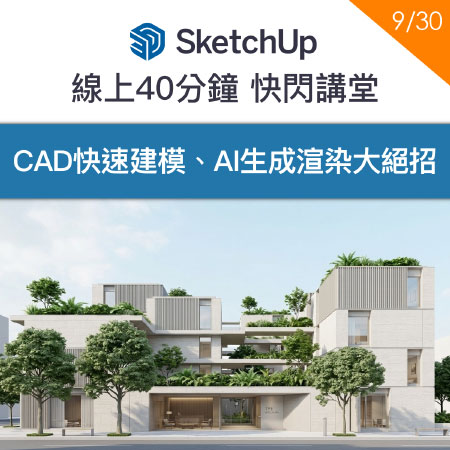 https://condata-ai.com/wp-content/uploads/2026/09/Banner-webinar-skp20260930-icon.jpg
450
450
dimi.yang
/wp-content/uploads/2023/01/中文-logo.png
dimi.yang2026-09-22 15:55:222026-10-07 12:18:44【SketchUp線上快閃講堂】2026必會!CAD快速建模、AI生成渲染大絕招
https://condata-ai.com/wp-content/uploads/2026/09/Banner-webinar-skp20260930-icon.jpg
450
450
dimi.yang
/wp-content/uploads/2023/01/中文-logo.png
dimi.yang2026-09-22 15:55:222026-10-07 12:18:44【SketchUp線上快閃講堂】2026必會!CAD快速建模、AI生成渲染大絕招 https://condata-ai.com/wp-content/uploads/2026/09/Banner-SketchUp-Mastercalss20260908-icon.jpg
450
450
dimi.yang
/wp-content/uploads/2023/01/中文-logo.png
dimi.yang2026-09-01 20:08:422026-10-15 14:41:31【SketchUp Masterclass】專業實機教學!增強3D創作與工作競爭力
https://condata-ai.com/wp-content/uploads/2026/09/Banner-SketchUp-Mastercalss20260908-icon.jpg
450
450
dimi.yang
/wp-content/uploads/2023/01/中文-logo.png
dimi.yang2026-09-01 20:08:422026-10-15 14:41:31【SketchUp Masterclass】專業實機教學!增強3D創作與工作競爭力請訂閱電子報


電話:02-8768-1631
服務時間:Monday-Friday 9:00am-6:00pm


